01
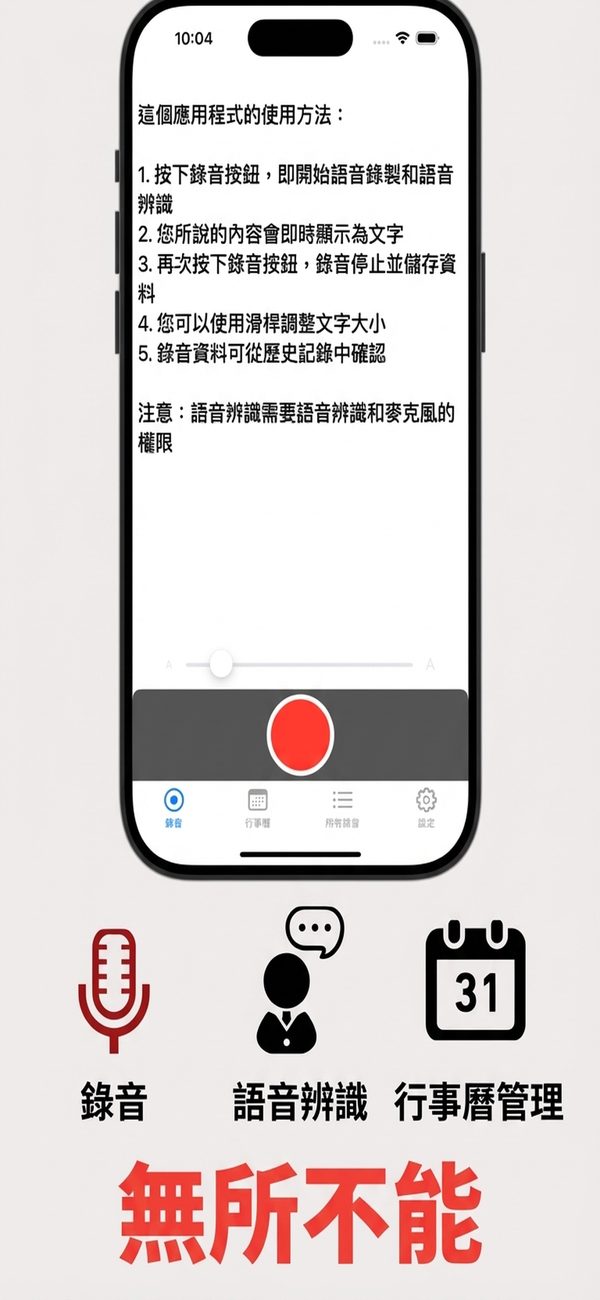
點一下錄音,看著文字出現
點一下錄音按鈕會同時開始錄音與語音辨識,你說的話會在說話時轉寫到畫面上。再點一下即可停止,資料隨即儲存。
- 一個按鈕同時開始錄音與辨識
- 語音以文字顯示在畫面上
- 可用滑桿調整文字大小
 VoiceMemo Daily
iPhone / iPad · 需要 iOS 16.6 以上版本
點一下錄音並開口說話,你說的話會連同音訊一起存成文字。可在行事曆或清單中回顧兩者。
用 iPhone 掃描
不用打字,把今天發生的事說出來。你說的話會以文字顯示在畫面上。
點一下錄音並說話。音訊與轉寫的文字都會儲存,散步或搭車時也能使用。
把心得大聲錄下來,之後再以文字回顧。用標籤將項目分成你自己的群組。
腦中浮現想法時,點一下錄音說出來即可。音訊與文字都會保留。
選好時間,App 會傳送提醒通知。最多可設定三個提醒。
點一下錄音,即可同時開始錄音與語音辨識。說話時文字會即時顯示在畫面上,再點一下即可儲存項目。
有項目的日期會在行事曆上標示圓點。點一下日期即可開啟當天的項目。
可選擇 0.5x、1.0x、1.5x 或 2.0x 的播放速度,並快轉 10 秒或 30 秒。
在項目的詳細資料畫面中編輯轉寫的文字,並為項目設定標題。
用名稱與顏色都由你自選的標籤整理項目。透過標題或內文中的關鍵字尋找。
可在清單中將任一項目的文字或音訊傳送到其他 App。將音訊與文字匯出成一個 ZIP 檔,並在新裝置上匯入。
點一下錄音按鈕會同時開始錄音與語音辨識,你說的話會在說話時轉寫到畫面上。再點一下即可停止,資料隨即儲存。
月曆會在每個有錄音的日期下方標示圓點。用上個月與下個月按鈕切換月份,開啟某一天即可查看項目。
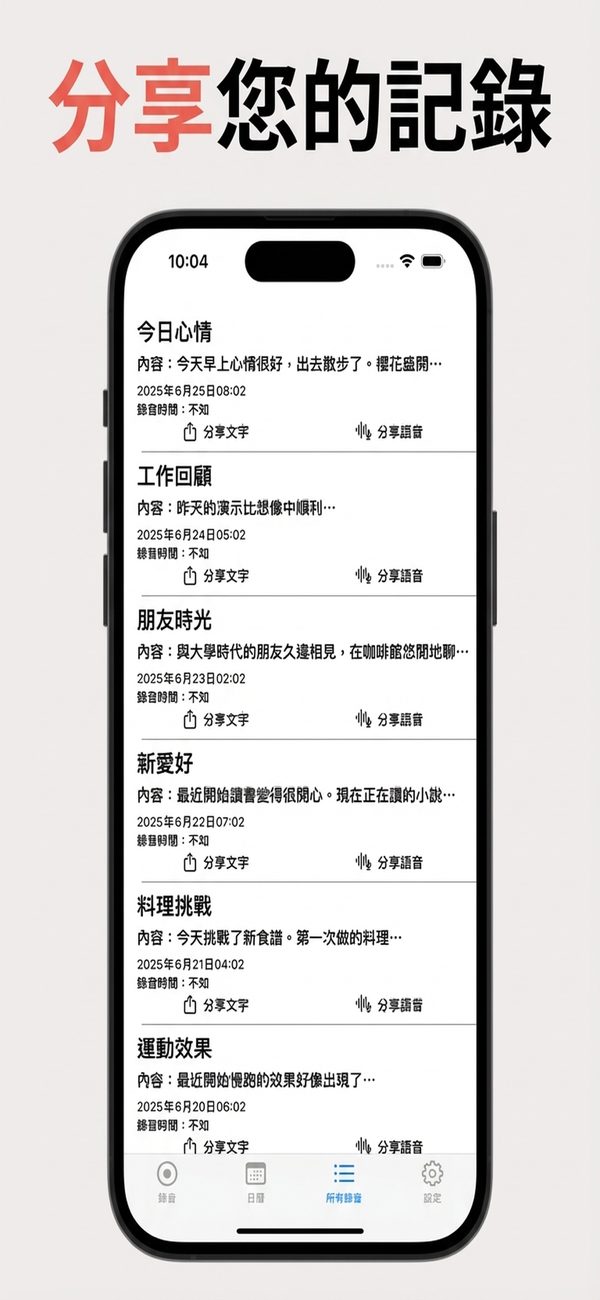
「所有錄音」分頁依項目列出標題、內文開頭與日期。每一列都有「分享文字」與「分享音訊」按鈕,可傳送到其他 App。
開啟項目即可播放音訊。可選擇 0.5x、1.0x、1.5x 或 2.0x 的速度,並快轉 10 秒或 30 秒。
為項目加上標籤。每個標籤的名稱與顏色由你選擇,並可在標籤管理畫面中編輯或刪除。
將音訊檔案與文字匯出成單一 ZIP 檔。可匯入 ZIP 或 CSV,重複的項目會被略過。
錄音與轉寫需要麥克風及語音辨識權限。首次啟動時 App 詢問後,請選擇允許。
在「錄音」分頁點一下紅色按鈕,開始錄音與語音辨識。你說的話會即時轉寫到畫面上。
再點一次錄音按鈕,即可停止並儲存資料。可用滑桿更改文字大小。
在「行事曆」分頁依日期開啟項目,或在「所有錄音」分頁的清單中開啟。每一列都可分享文字或音訊。
App 可免費下載,並會顯示廣告。
麥克風與語音辨識。沒有這些權限,語音辨識便無法執行。
App 使用 iOS 內建的 Apple 語音辨識。App 不強制在裝置上處理,因此你的音訊可能會在 Apple 的伺服器上處理。
你輸入與錄製的內容儲存在你的裝置上,不會傳送到開發者的伺服器。詳情請參閱隱私權政策。
可以。在語言設定中,可單獨選擇語音辨識語言,與 App 的顯示語言互不影響。
可以。你可以在項目的詳細資料畫面編輯文字,也可以為項目設定標題。
在「設定」中可將音訊檔案與文字匯出成 ZIP,然後在新裝置上匯入該 ZIP。
可以。在「提醒設定」中設定時間,最多三個提醒。需要允許通知。
VoiceMemo Daily取得