
VoiceMemo Daily

iPhone / iPad · iOS 16.6 oder neuer

Sprich es aus.Behalte es als Tagebuch.

Auf Aufnahme tippen und sprechen: Deine Worte werden samt Audio als Text gespeichert. Beides findest du im Kalender oder in der Liste wieder.

Laden im App StoreKostenlos (mit Werbung)

Mit dem iPhone scannen

VoiceMemo Daily

Wann sie hilft

Funktionen

  1. 01

    Sprache wird zu Text

    Tippe auf Aufnahme, um Aufnahme und Spracherkennung gemeinsam zu starten. Deine Worte erscheinen beim Sprechen auf dem Bildschirm, und ein zweiter Tipp speichert den Eintrag.

  2. 02

    Nach Datum zurückblicken

    Tage mit Einträgen sind im Kalender mit einem Punkt markiert. Tippe auf ein Datum, um dessen Einträge zu öffnen.

  3. 03

    In deinem Tempo abspielen

    Wähle 0,5x, 1,0x, 1,5x oder 2,0x und springe 10 oder 30 Sekunden vor.

  4. 04

    Text korrigieren

    Bearbeite den transkribierten Text in der Detailansicht eines Eintrags und gib ihm einen Titel.

  5. 05

    Tags und Suche

    Sortiere Einträge mit Tags, deren Name und Farbe du selbst wählst. Finde sie über Stichwörter im Titel oder Text.

  6. 06

    Teilen und sichern

    Sende Text oder Audio eines Eintrags aus der Liste an andere Apps. Exportiere Audio und Text als eine ZIP-Datei und importiere sie auf einem neuen Gerät.

Im Detail

Aufnahme antippen und die Worte erscheinen sehen
01

Aufnahme antippen und die Worte erscheinen sehen

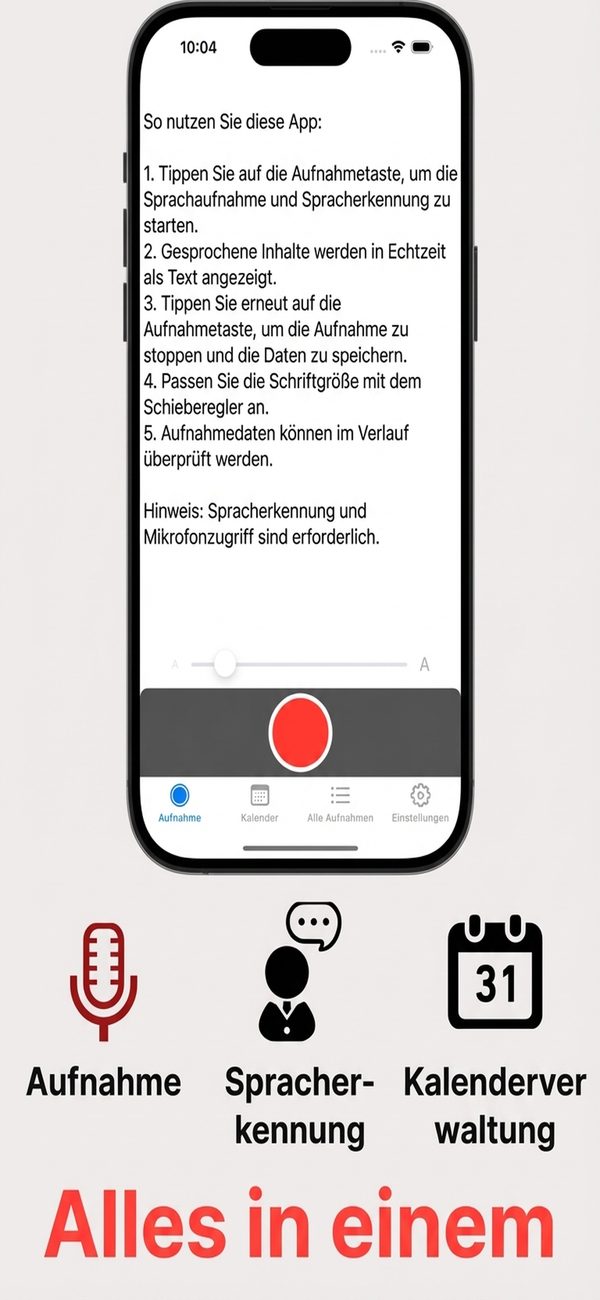
Ein Tipp auf die Aufnahmetaste startet Aufnahme und Spracherkennung gleichzeitig, und deine Sprache wird beim Sprechen auf dem Bildschirm transkribiert. Tippe erneut zum Stoppen, und die Daten werden gespeichert.

  • Eine Taste startet Aufnahme und Erkennung
  • Deine Sprache erscheint als Text auf dem Bildschirm
  • Textgröße per Schieberegler anpassen
02

Im Kalender sehen, an welchen Tagen Einträge liegen

Der Monatskalender setzt unter jeden Tag mit Aufnahme einen Punkt. Wechsle mit den Tasten Zurück und Weiter zwischen den Monaten und öffne einen Tag, um seine Einträge zu sehen.

  • Ein Punkt markiert Tage mit Aufnahmen
  • Tasten für vorherigen und nächsten Monat
  • Japanische Feiertage werden berechnet
Text oder Audio aus der Liste teilen
03

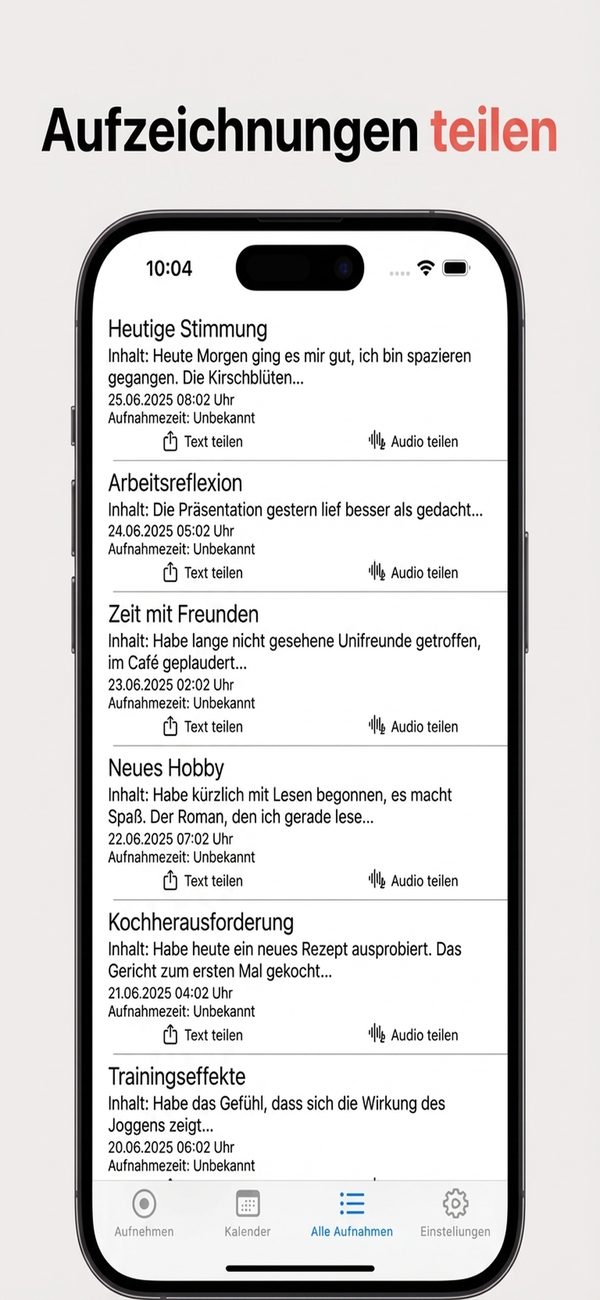
Text oder Audio aus der Liste teilen

Der Tab Alle Aufnahmen listet jeden Eintrag mit Titel, Textanfang und Datum. Jede Zeile hat die Tasten Text teilen und Audio teilen, um ihn an andere Apps zu senden.

  • Titel und Textvorschau
  • Text teilen und Audio teilen in jeder Zeile
  • Suche nach Titel oder Text
04

Abspielen von 0,5x bis 2x

Öffne einen Eintrag, um sein Audio abzuspielen. Du kannst 0,5x, 1,0x, 1,5x oder 2,0x wählen und 10 oder 30 Sekunden vorspringen.

  • Geschwindigkeiten 0,5x, 1,0x, 1,5x, 2,0x
  • 10 oder 30 Sekunden vorspringen
  • Text eines Eintrags kopieren
05

Einträge mit Tags und Suche ordnen und finden

Versieh deine Einträge mit Tags. Name und Farbe jedes Tags wählst du selbst und kannst sie in der Tag-Verwaltung bearbeiten oder löschen.

  • Tags hinzufügen, bearbeiten und löschen
  • Für jeden Tag eine Farbe wählen
  • Stichwortsuche in Titel und Text
06

Daten sichern und umziehen

Exportiere deine Audiodateien und den Text als eine ZIP-Datei. Du kannst ZIP oder CSV importieren, doppelte Einträge werden übersprungen.

  • Audio (.m4a) und CSV gebündelt in einer ZIP-Datei
  • Import aus ZIP oder CSV
  • CSV-Export für einen gewählten Zeitraum

So funktioniert's

  1. 1
    Mikrofon und Spracherkennung erlauben

    Mikrofon und Spracherkennung erlauben

    Aufnahme und Transkription brauchen die Berechtigungen für Mikrofon und Spracherkennung. Erlaube sie, wenn die App beim ersten Start danach fragt.

  2. 2
    Aufnahmetaste antippen und sprechen

    Aufnahmetaste antippen und sprechen

    Tippe im Tab Aufnahme auf die rote Taste, um Aufnahme und Spracherkennung zu starten. Deine Sprache wird in Echtzeit auf dem Bildschirm transkribiert.

  3. 3
    Zum Speichern erneut tippen

    Zum Speichern erneut tippen

    Tippe noch einmal auf die Aufnahmetaste, um zu stoppen und die Daten zu speichern. Mit dem Schieberegler änderst du die Textgröße.

  4. 4
    Aus Kalender oder Liste zurückblicken

    Aus Kalender oder Liste zurückblicken

    Öffne Einträge nach Datum im Tab Kalender oder über die Liste im Tab Alle Aufnahmen. In jeder Zeile kannst du Text oder Audio teilen.

Bildschirme

Aufnahmetaste und Anleitung

FAQ

Kostet die App etwas?

Die App ist kostenlos zu laden und zeigt Werbung.

Welche Berechtigungen braucht sie?

Mikrofon und Spracherkennung. Ohne sie kann die Spracherkennung nicht laufen.

Wird die Spracherkennung auf dem Gerät verarbeitet?

Die App nutzt die in iOS integrierte Spracherkennung von Apple. Sie erzwingt keine Verarbeitung auf dem Gerät, daher kann dein Audio auf Apple-Servern verarbeitet werden.

Wo werden meine Daten gespeichert?

Was du eingibst und aufnimmst, wird auf deinem Gerät gespeichert und nicht an die Server des Entwicklers gesendet. Details findest du in der Datenschutzerklärung.

Kann ich die Erkennungssprache ändern?

Ja. In den Spracheinstellungen kannst du die Sprache der Spracherkennung unabhängig von der Anzeigesprache der App wählen.

Kann ich Fehler in der Transkription korrigieren?

Ja. Du kannst den Text in der Detailansicht eines Eintrags bearbeiten und dem Eintrag einen Titel geben.

Kann ich meine Daten auf ein neues Handy übertragen?

In den Einstellungen kannst du Audiodateien und Text als ZIP-Datei exportieren und diese auf dem neuen Gerät importieren.

Kann ich eine tägliche Erinnerung bekommen?

Ja. Lege unter Erinnerungseinstellungen eine Uhrzeit fest, bis zu drei Erinnerungen. Mitteilungen müssen erlaubt sein.

Sag ein paar Worte zum heutigen Tag.

Laden im App Store
VoiceMemo DailyLaden