
VoiceMemo Daily

iPhone / iPad · iOS 16.6+

Zeg het hardop.Bewaar het als dagboek.

Tik op opnemen en praat, en je woorden worden als tekst bewaard samen met de audio. Bekijk beide terug in een kalender of lijst.

Download in de App StoreGratis (met advertenties)

Scan met je iPhone

VoiceMemo Daily

Wanneer het helpt

Wat het doet

  1. 01

    Spraak wordt tekst

    Tik op opnemen om opname en spraakherkenning samen te starten. Je woorden verschijnen op het scherm terwijl je praat, en een tweede tik bewaart het item.

  2. 02

    Terugkijken per datum

    Dagen met items hebben een stipje in de kalender. Tik op een datum om de items te openen.

  3. 03

    Afspelen in je eigen tempo

    Kies snelheid 0,5x, 1,0x, 1,5x of 2,0x, en spring 10 of 30 seconden vooruit.

  4. 04

    De tekst corrigeren

    Bewerk de uitgeschreven tekst op het detailscherm van een item en geef het een titel.

  5. 05

    Labels en zoeken

    Sorteer items met labels waarvan je zelf naam en kleur kiest. Vind ze met trefwoorden in de titel of tekst.

  6. 06

    Delen en back-up

    Stuur de tekst of audio van een item vanuit de lijst naar andere apps. Exporteer audio en tekst als één ZIP en importeer die op een nieuw apparaat.

In detail

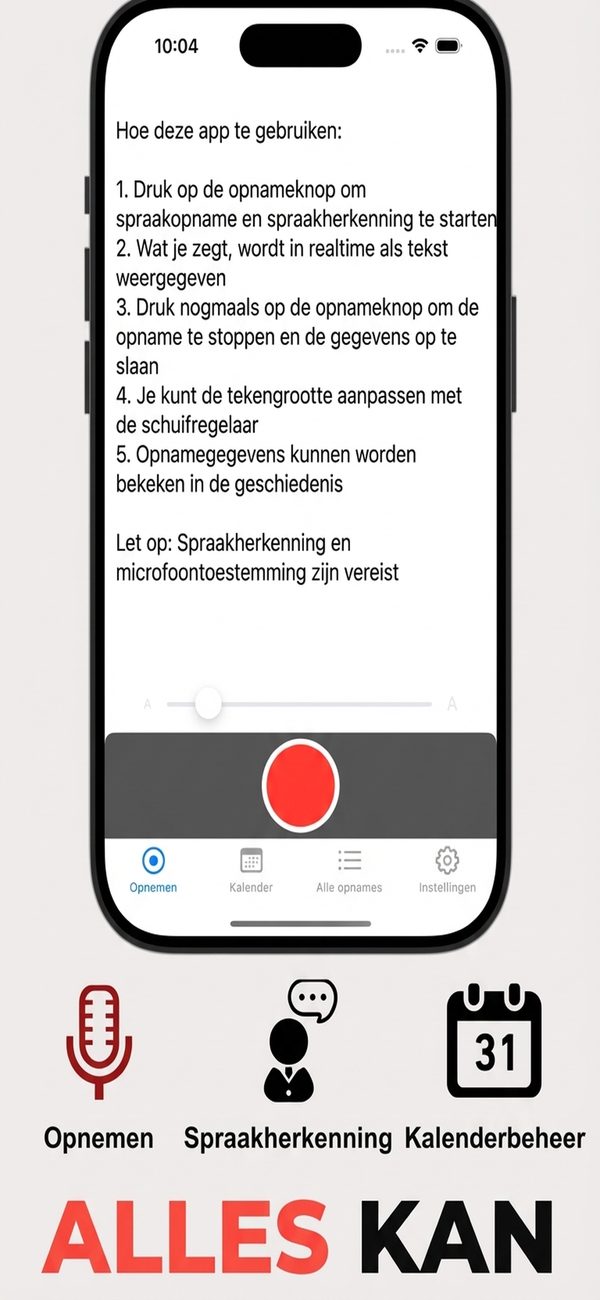
Tik op opnemen en zie je woorden verschijnen
01

Tik op opnemen en zie je woorden verschijnen

Tikken op de opnameknop start opname en spraakherkenning tegelijk, en je spraak wordt op het scherm uitgeschreven terwijl je praat. Tik nogmaals om te stoppen en de gegevens worden bewaard.

  • Eén knop start opname en herkenning
  • Je spraak verschijnt als tekst op het scherm
  • Pas de tekstgrootte aan met de schuifregelaar
02

Zie in een kalender welke dagen items hebben

De maandkalender zet een stipje onder elke dag met een opname. Ga naar een andere maand met de knoppen vorige en volgende en open een dag om de items te zien.

  • Een stipje markeert dagen met opnamen
  • Knoppen voor vorige / volgende maand
  • Japanse feestdagen worden berekend
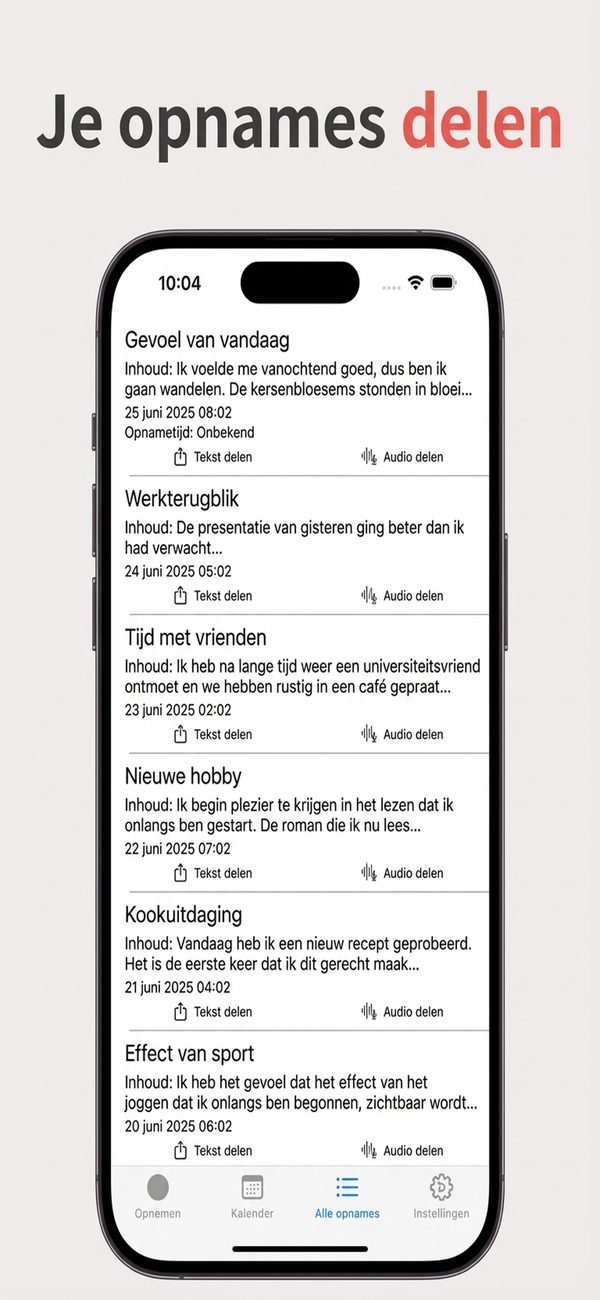
Deel de tekst of audio vanuit de lijst
03

Deel de tekst of audio vanuit de lijst

Het tabblad Alle opnamen toont elk item met titel, het begin van de tekst en de datum. Elke rij heeft de knoppen Tekst delen en Audio delen om het naar andere apps te sturen.

  • Titel en voorvertoning van de tekst
  • Tekst delen en Audio delen op elke rij
  • Zoeken op titel of tekst
04

Afspelen van 0,5x tot 2x

Open een item om de audio af te spelen. Je kunt snelheid 0,5x, 1,0x, 1,5x of 2,0x kiezen en 10 of 30 seconden vooruit springen.

  • Snelheden van 0,5x, 1,0x, 1,5x, 2,0x
  • 10 of 30 seconden overslaan
  • De tekst van een item kopiëren
05

Sorteer en vind items met labels en zoeken

Koppel labels aan je items. Je kiest van elk label de naam en kleur en kunt ze bewerken of verwijderen in het scherm voor labelbeheer.

  • Labels toevoegen, bewerken en verwijderen
  • Een kleur kiezen voor elk label
  • Zoeken op trefwoord in titel en tekst
06

Maak een back-up en verplaats je gegevens

Exporteer je audiobestanden en tekst als één ZIP. Je kunt een ZIP of CSV importeren en dubbele items worden overgeslagen.

  • Audio (.m4a) en CSV gebundeld in een ZIP
  • Importeren uit ZIP of CSV
  • CSV-export voor een gekozen periode

Zo werkt het

  1. 1
    Sta de microfoon en spraakherkenning toe

    Sta de microfoon en spraakherkenning toe

    Opnemen en uitschrijven vragen om toegang tot de microfoon en spraakherkenning. Sta die toe wanneer de app erom vraagt bij het eerste gebruik.

  2. 2
    Tik op de opnameknop en praat

    Tik op de opnameknop en praat

    Tik op het tabblad Opnemen op de rode knop om opname en spraakherkenning te starten. Je spraak wordt realtime op het scherm uitgeschreven.

  3. 3
    Tik nogmaals om te bewaren

    Tik nogmaals om te bewaren

    Tik nog een keer op de opnameknop om te stoppen en de gegevens te bewaren. Gebruik de schuifregelaar om de tekstgrootte te wijzigen.

  4. 4
    Kijk terug via de kalender of de lijst

    Kijk terug via de kalender of de lijst

    Open items per datum op het tabblad Kalender of via de lijst op het tabblad Alle opnamen. Bij elke rij kun je de tekst of de audio delen.

Schermen

Opnameknop en uitleg

Veelgestelde vragen

Kost het iets?

De app is gratis te downloaden en toont advertenties.

Welke toestemmingen heeft de app nodig?

Microfoon en spraakherkenning. Zonder deze kan spraakherkenning niet werken.

Wordt spraakherkenning op het apparaat verwerkt?

De app gebruikt de ingebouwde spraakherkenning van Apple in iOS. Verwerking op het apparaat wordt niet afgedwongen, dus je audio kan op de servers van Apple worden verwerkt.

Waar worden mijn gegevens opgeslagen?

Wat je invoert en opneemt, wordt op je apparaat opgeslagen en niet naar de servers van de ontwikkelaar gestuurd. Zie het privacybeleid voor details.

Kan ik de herkenningstaal wijzigen?

Ja. In de taalinstellingen kun je de taal voor spraakherkenning los van de weergavetaal van de app kiezen.

Kan ik fouten in de uitgeschreven tekst corrigeren?

Ja. Je kunt de tekst bewerken op het detailscherm van een item en het item een titel geven.

Kan ik mijn gegevens naar een nieuwe telefoon verplaatsen?

Via Instellingen kun je je audiobestanden en tekst als ZIP exporteren en die ZIP vervolgens op het nieuwe apparaat importeren.

Kan ik een dagelijkse herinnering krijgen?

Ja. Stel onder Herinneringsinstellingen een tijdstip in, maximaal drie herinneringen. Meldingen moeten zijn toegestaan.

Zeg een paar woorden over vandaag.

Download in de App Store
VoiceMemo DailyDownload