
VoiceMemo Daily

iPhone / iPad · iOS 16.6 ขึ้นไป

แค่พูดออกมาก็ได้ไดอารี่แล้ว

แตะบันทึกแล้วพูด คำพูดของคุณจะถูกเก็บเป็นข้อความพร้อมเสียง ย้อนดูได้ทั้งสองอย่างจากปฏิทินหรือรายการ

ดาวน์โหลดบน App Storeฟรี (มีโฆษณา)

สแกนด้วย iPhone

VoiceMemo Daily

เหมาะกับช่วงเวลาไหน

ทำอะไรได้บ้าง

  1. 01

    เสียงพูดกลายเป็นข้อความ

    แตะบันทึกเพื่อเริ่มบันทึกเสียงและรู้จำเสียงพูดพร้อมกัน คำพูดของคุณจะขึ้นบนหน้าจอขณะที่พูด และแตะอีกครั้งเพื่อบันทึก

  2. 02

    ย้อนดูตามวันที่

    วันที่มีรายการจะมีจุดกำกับในปฏิทิน แตะที่วันที่เพื่อเปิดรายการของวันนั้น

  3. 03

    ฟังตามจังหวะของคุณ

    เลือกความเร็ว 0.5x, 1.0x, 1.5x หรือ 2.0x และข้ามไปข้างหน้า 10 หรือ 30 วินาที

  4. 04

    แก้ไขข้อความ

    แก้ไขข้อความที่ถอดเสียงได้ในหน้ารายละเอียดของรายการ และตั้งชื่อให้รายการได้

  5. 05

    แท็กและการค้นหา

    จัดเรียงรายการด้วยแท็กที่คุณเลือกชื่อและสีเอง ค้นหาด้วยคำสำคัญในชื่อหรือข้อความ

  6. 06

    แชร์และสำรองข้อมูล

    ส่งข้อความหรือเสียงของรายการใดก็ได้ไปยังแอปอื่นจากรายการ ส่งออกเสียงและข้อความเป็นไฟล์ ZIP ไฟล์เดียว แล้วนำเข้าบนอุปกรณ์เครื่องใหม่

รายละเอียด

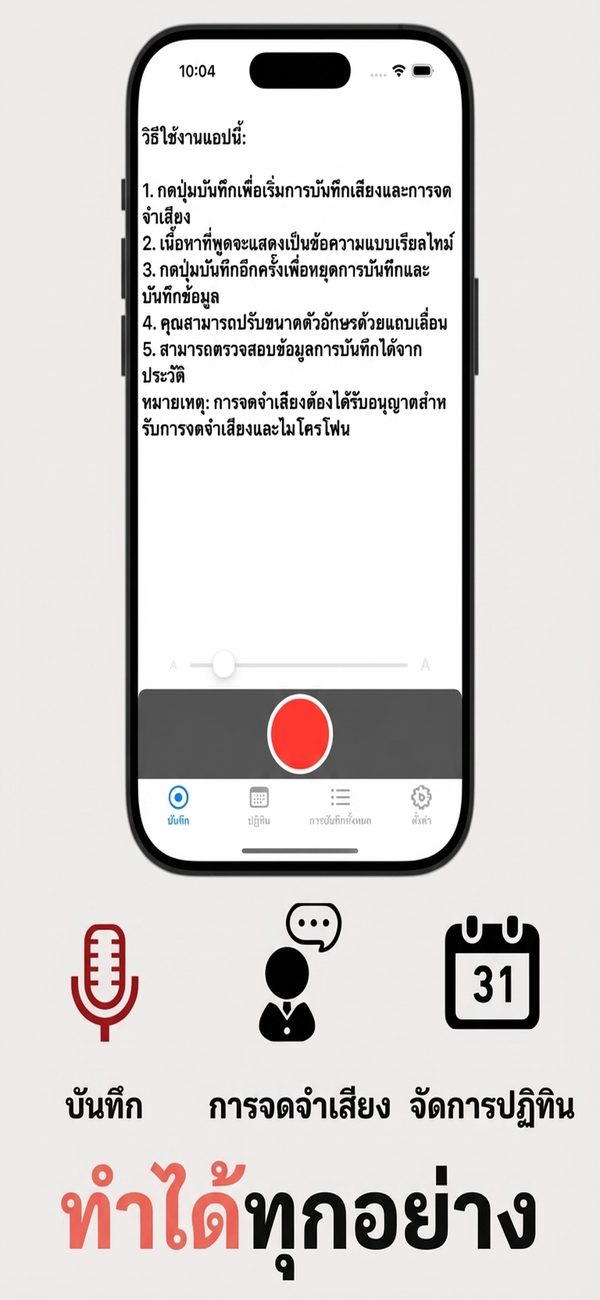
แตะบันทึกแล้วดูคำพูดปรากฏขึ้น
01

แตะบันทึกแล้วดูคำพูดปรากฏขึ้น

การแตะปุ่มบันทึกจะเริ่มบันทึกเสียงและรู้จำเสียงพูดพร้อมกัน และคำพูดของคุณจะถูกถอดเป็นข้อความบนหน้าจอขณะที่พูด แตะอีกครั้งเพื่อหยุด ข้อมูลจะถูกบันทึก

  • ปุ่มเดียวเริ่มทั้งบันทึกเสียงและรู้จำเสียง
  • คำพูดของคุณแสดงเป็นข้อความบนหน้าจอ
  • ปรับขนาดตัวอักษรด้วยแถบเลื่อน
02

ดูว่าวันไหนมีรายการในปฏิทิน

ปฏิทินรายเดือนจะมีจุดใต้ทุกวันที่มีการบันทึก เลื่อนระหว่างเดือนด้วยปุ่มก่อนหน้าและถัดไป และเปิดวันนั้นเพื่อดูรายการ

  • จุดกำกับวันที่มีการบันทึก
  • ปุ่มเดือนก่อนหน้า / ถัดไป
  • คำนวณวันหยุดของญี่ปุ่นให้
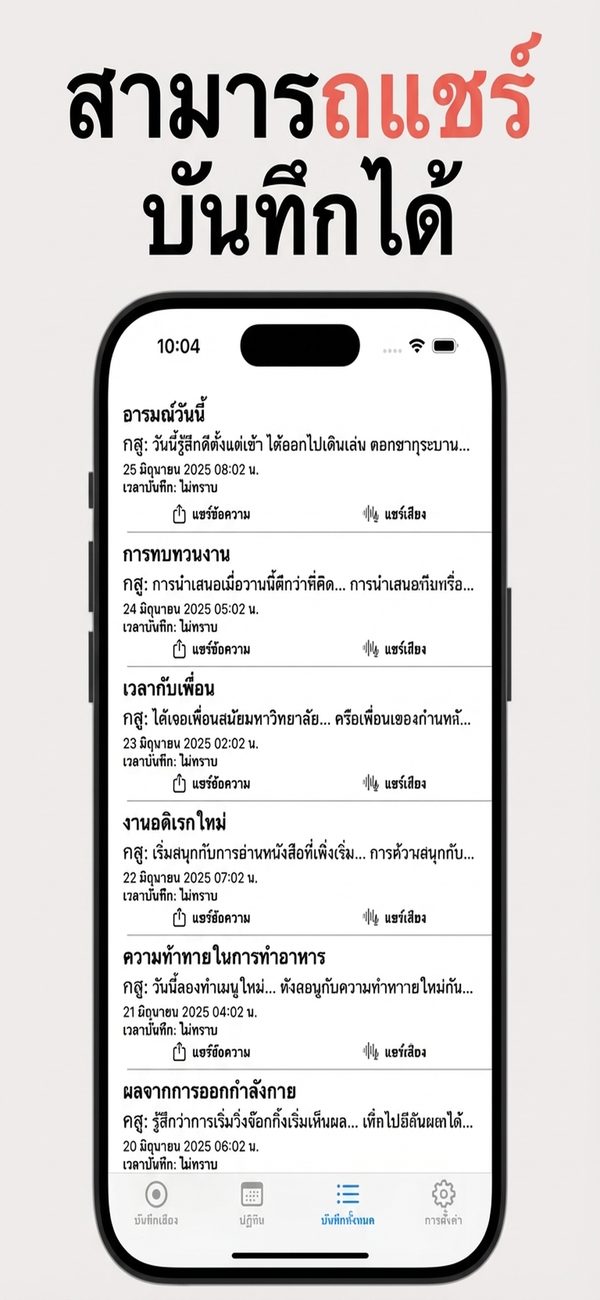
แชร์ข้อความหรือเสียงจากรายการ
03

แชร์ข้อความหรือเสียงจากรายการ

แท็บการบันทึกทั้งหมดแสดงแต่ละรายการพร้อมชื่อ ส่วนต้นของข้อความ และวันที่ ทุกแถวมีปุ่มแชร์ข้อความและแชร์เสียงเพื่อส่งไปยังแอปอื่น

  • ชื่อและตัวอย่างข้อความ
  • ปุ่มแชร์ข้อความและแชร์เสียงในทุกแถว
  • ค้นหาจากชื่อหรือเนื้อหาข้อความ
04

เล่นซ้ำตั้งแต่ 0.5x ถึง 2x

เปิดรายการเพื่อเล่นเสียง เลือกความเร็ว 0.5x, 1.0x, 1.5x หรือ 2.0x และข้ามไปข้างหน้า 10 หรือ 30 วินาทีได้

  • ความเร็ว 0.5x, 1.0x, 1.5x, 2.0x
  • ข้าม 10 หรือ 30 วินาที
  • คัดลอกข้อความของรายการ
05

จัดเรียงและค้นหารายการด้วยแท็กและการค้นหา

ติดแท็กให้รายการของคุณ คุณเลือกชื่อและสีของแต่ละแท็กเอง และแก้ไขหรือลบได้จากหน้าจัดการแท็ก

  • เพิ่ม แก้ไข และลบแท็ก
  • เลือกสีให้แต่ละแท็ก
  • ค้นหาด้วยคำสำคัญในชื่อและเนื้อหา
06

สำรองและย้ายข้อมูลของคุณ

ส่งออกไฟล์เสียงและข้อความเป็นไฟล์ ZIP ไฟล์เดียว นำเข้า ZIP หรือ CSV ได้ และรายการที่ซ้ำจะถูกข้าม

  • เสียง (.m4a) และ CSV รวมใน ZIP
  • นำเข้าจาก ZIP หรือ CSV
  • ส่งออก CSV ตามช่วงเวลาที่เลือก

วิธีใช้งาน

  1. 1
    อนุญาตไมโครโฟนและการรู้จำเสียงพูด

    อนุญาตไมโครโฟนและการรู้จำเสียงพูด

    การบันทึกและถอดเสียงต้องได้รับอนุญาตให้ใช้ไมโครโฟนและการรู้จำเสียงพูด ให้อนุญาตเมื่อแอปถามในการเปิดครั้งแรก

  2. 2
    แตะปุ่มบันทึกแล้วพูด

    แตะปุ่มบันทึกแล้วพูด

    ที่แท็บบันทึก แตะปุ่มสีแดงเพื่อเริ่มบันทึกเสียงและรู้จำเสียงพูด คำพูดของคุณจะถูกถอดเป็นข้อความบนหน้าจอแบบเรียลไทม์

  3. 3
    แตะอีกครั้งเพื่อบันทึก

    แตะอีกครั้งเพื่อบันทึก

    แตะปุ่มบันทึกอีกครั้งเพื่อหยุดและบันทึกข้อมูล ใช้แถบเลื่อนเพื่อเปลี่ยนขนาดตัวอักษร

  4. 4
    ย้อนดูจากปฏิทินหรือรายการ

    ย้อนดูจากปฏิทินหรือรายการ

    เปิดรายการตามวันที่จากแท็บปฏิทิน หรือจากรายการในแท็บการบันทึกทั้งหมด แต่ละแถวแชร์ข้อความหรือเสียงได้

หน้าจอ

ปุ่มบันทึกและวิธีใช้

คำถามที่พบบ่อย

มีค่าใช้จ่ายไหม

ดาวน์โหลดแอปได้ฟรีและมีโฆษณาแสดง

ต้องใช้สิทธิ์อะไรบ้าง

ไมโครโฟนและการรู้จำเสียงพูด หากไม่มี การรู้จำเสียงพูดจะทำงานไม่ได้

การรู้จำเสียงพูดประมวลผลบนอุปกรณ์หรือไม่

แอปใช้การรู้จำเสียงพูดในตัวของ Apple บน iOS โดยไม่บังคับให้ประมวลผลบนอุปกรณ์ จึงอาจมีการประมวลผลเสียงของคุณบนเซิร์ฟเวอร์ของ Apple

ข้อมูลของฉันเก็บไว้ที่ไหน

สิ่งที่คุณป้อนและบันทึกจะเก็บไว้ในอุปกรณ์ของคุณ และไม่ถูกส่งไปยังเซิร์ฟเวอร์ของผู้พัฒนา ดูรายละเอียดได้ในนโยบายความเป็นส่วนตัว

เปลี่ยนภาษาที่ใช้รู้จำเสียงได้ไหม

ได้ ในการตั้งค่าภาษา คุณเลือกภาษาที่ใช้รู้จำเสียงพูดแยกจากภาษาที่แสดงในแอปได้

แก้ข้อความที่ถอดผิดได้ไหม

ได้ คุณแก้ไขข้อความในหน้ารายละเอียดของรายการและตั้งชื่อให้รายการได้

ย้ายข้อมูลไปโทรศัพท์เครื่องใหม่ได้ไหม

จากการตั้งค่า คุณส่งออกไฟล์เสียงและข้อความเป็น ZIP แล้วนำเข้า ZIP นั้นบนอุปกรณ์เครื่องใหม่ได้

ตั้งเตือนรายวันได้ไหม

ได้ ตั้งเวลาในการตั้งค่าการเตือนได้สูงสุดสามครั้ง ต้องอนุญาตการแจ้งเตือนไว้

เล่าเรื่องวันนี้สักสองสามคำ

ดาวน์โหลดบน App Store
VoiceMemo Dailyรับ