VoiceMemo Daily

iPhone / iPad · iOS 16.6+

Si det høyt.Behold det som dagbok.

Trykk på opptak og snakk, så lagres ordene dine som tekst sammen med lyden. Se tilbake på begge fra en kalender eller en liste.

Last ned fra App StoreGratis (med reklame)

Skann med iPhone

VoiceMemo Daily

Når den hjelper

Dette kan den

  1. 01

    Tale blir til tekst

    Trykk på opptak for å starte opptak og talegjenkjenning sammen. Ordene dine dukker opp på skjermen mens du snakker, og et nytt trykk lagrer innlegget.

  2. 02

    Se tilbake etter dato

    Dager med innlegg er merket med en prikk i kalenderen. Trykk på en dato for å åpne innleggene.

  3. 03

    Spill av i ditt tempo

    Velg hastighet 0,5x, 1,0x, 1,5x eller 2,0x, og hopp 10 eller 30 sekunder fremover.

  4. 04

    Rett teksten

    Rediger den nedskrevne teksten på detaljskjermen til et innlegg, og gi det en tittel.

  5. 05

    Merkelapper og søk

    Sorter innlegg med merkelapper du velger navn og farge på. Finn dem med nøkkelord i tittelen eller teksten.

  6. 06

    Del og sikkerhetskopier

    Send teksten eller lyden fra et innlegg til andre apper fra listen. Eksporter lyd og tekst som én ZIP-fil og importer den på en ny enhet.

I detalj

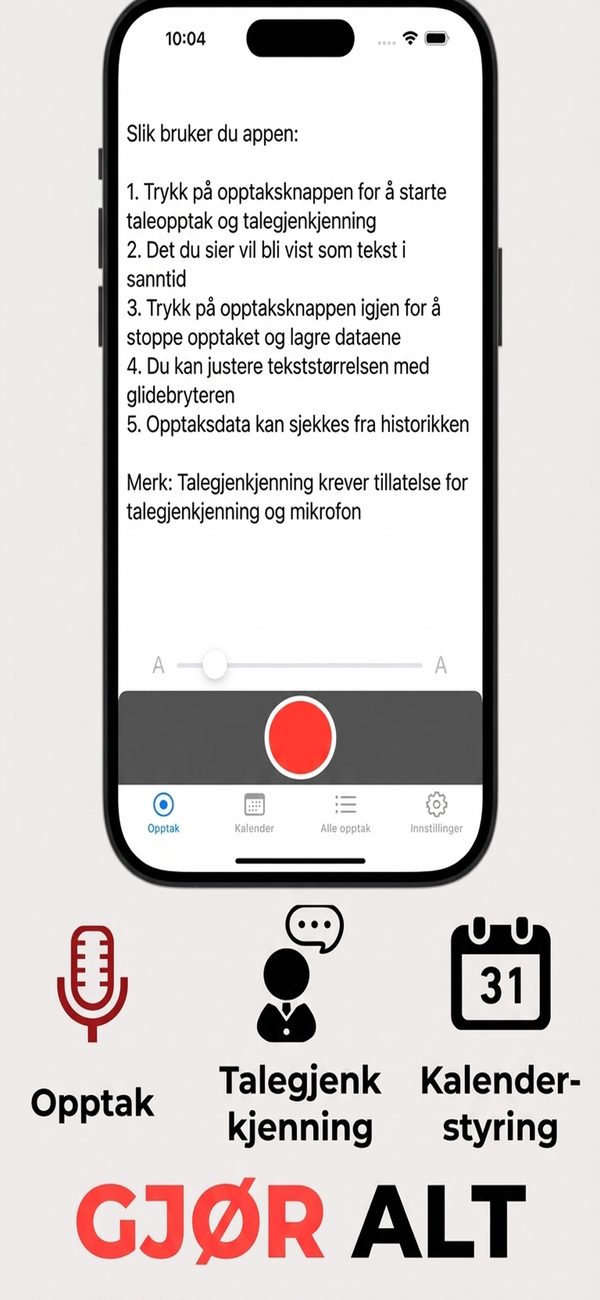
Trykk på opptak og se ordene dukke opp
01

Trykk på opptak og se ordene dukke opp

Når du trykker på opptaksknappen, starter opptak og talegjenkjenning samtidig, og talen din skrives ned på skjermen mens du snakker. Trykk igjen for å stoppe, så lagres dataene.

  • Én knapp starter opptak og gjenkjenning
  • Talen din vises som tekst på skjermen
  • Juster tekststørrelsen med glidebryteren
02

Se hvilke dager som har innlegg i en kalender

Månedskalenderen setter en prikk under hver dag som har et opptak. Bla mellom måneder med forrige- og neste-knappene, og åpne en dag for å se innleggene.

  • En prikk markerer dager med opptak
  • Knapper for forrige / neste måned
  • Japanske helligdager beregnes
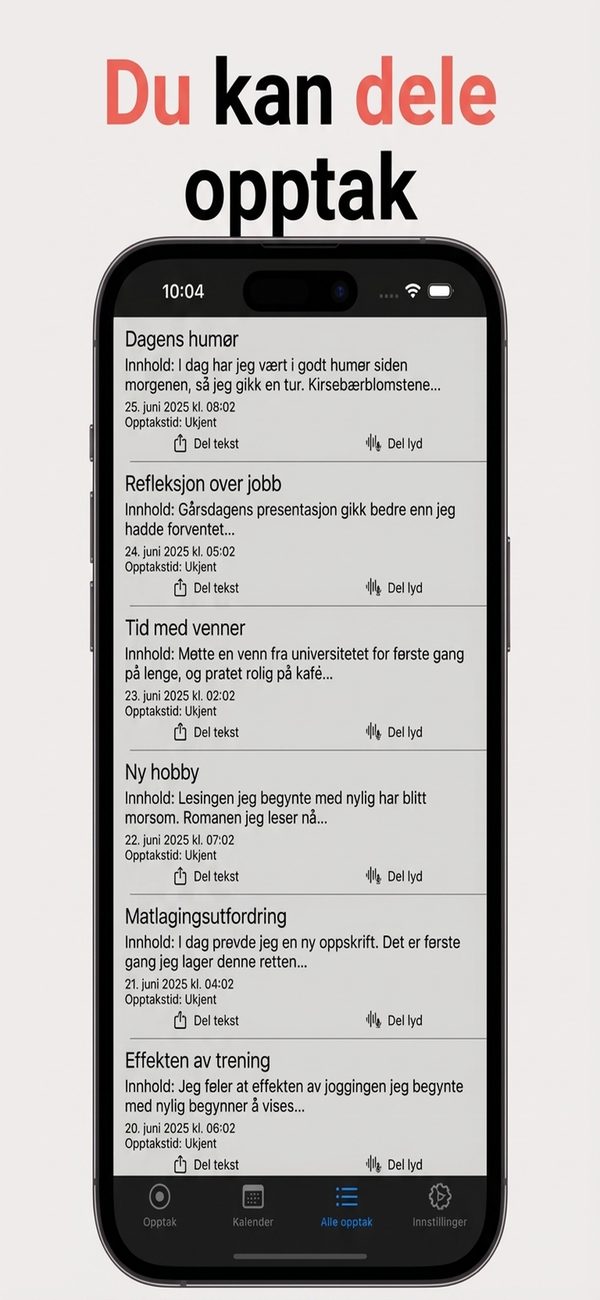
Del teksten eller lyden fra listen
03

Del teksten eller lyden fra listen

Fanen Alle opptak viser hvert innlegg med tittel, begynnelsen av teksten og dato. Hver rad har knappene Del tekst og Del lyd for å sende det til andre apper.

  • Tittel og forhåndsvisning av teksten
  • Del tekst og Del lyd på hver rad
  • Søk etter tittel eller brødtekst
04

Spill av fra 0,5x til 2x

Åpne et innlegg for å spille av lyden. Du kan velge hastighet 0,5x, 1,0x, 1,5x eller 2,0x og hoppe 10 eller 30 sekunder fremover.

  • Hastigheter på 0,5x, 1,0x, 1,5x, 2,0x
  • Hopp 10 eller 30 sekunder
  • Kopier teksten i et innlegg
05

Sorter og finn innlegg med merkelapper og søk

Sett merkelapper på innleggene dine. Du velger navn og farge på hver merkelapp, og kan redigere eller slette dem på skjermen for administrasjon av merkelapper.

  • Legg til, rediger og slett merkelapper
  • Velg en farge for hver merkelapp
  • Nøkkelordsøk i tittel og brødtekst
06

Sikkerhetskopier og flytt dataene dine

Eksporter lydfilene og teksten som én ZIP-fil. Du kan importere en ZIP- eller CSV-fil, og duplikate innlegg hoppes over.

  • Lyd (.m4a) og CSV samlet i en ZIP
  • Import fra ZIP eller CSV
  • CSV-eksport for en valgt periode

Slik fungerer det

  1. 1
    Gi tilgang til mikrofon og talegjenkjenning

    Gi tilgang til mikrofon og talegjenkjenning

    Opptak og nedskriving krever tillatelse til mikrofon og talegjenkjenning. Godta når appen spør ved første oppstart.

  2. 2
    Trykk på opptaksknappen og snakk

    Trykk på opptaksknappen og snakk

    På fanen Opptak trykker du på den røde knappen for å starte opptak og talegjenkjenning. Talen din skrives ned på skjermen i sanntid.

  3. 3
    Trykk igjen for å lagre

    Trykk igjen for å lagre

    Trykk på opptaksknappen en gang til for å stoppe og lagre dataene. Bruk glidebryteren til å endre tekststørrelsen.

  4. 4
    Se tilbake fra kalenderen eller listen

    Se tilbake fra kalenderen eller listen

    Åpne innlegg etter dato på fanen Kalender, eller fra listen på fanen Alle opptak. På hver rad kan du dele teksten eller lyden.

Skjermer

Opptaksknapp og veiledning

Vanlige spørsmål

Koster det noe?

Appen er gratis å laste ned og viser reklame.

Hvilke tillatelser trenger den?

Mikrofon og talegjenkjenning. Uten dem kan ikke talegjenkjenningen fungere.

Behandles talegjenkjenningen på enheten?

Appen bruker Apples innebygde talegjenkjenning i iOS. Den tvinger ikke frem behandling på enheten, så lyden din kan bli behandlet på Apples servere.

Hvor lagres dataene mine?

Det du skriver inn og tar opp, lagres på enheten din og sendes ikke til utviklerens servere. Se personvernerklæringen for detaljer.

Kan jeg endre språket for gjenkjenning?

Ja. I språkinnstillingene kan du velge språk for talegjenkjenning uavhengig av visningsspråket i appen.

Kan jeg rette feil i nedskrivingen?

Ja. Du kan redigere teksten på detaljskjermen til et innlegg, og gi innlegget en tittel.

Kan jeg flytte dataene til en ny telefon?

Fra Innstillinger kan du eksportere lydfilene og teksten som en ZIP-fil og deretter importere den på den nye enheten.

Kan jeg få en daglig påminnelse?

Ja. Velg et tidspunkt under Påminnelsesinnstillinger, opptil tre påminnelser. Varsler må være tillatt.

Si noen ord om dagen i dag.

Last ned fra App Store
VoiceMemo DailyHent