VoiceMemo Daily

iPhone / iPad · iOS 16.6 eller nyere

Sig det højt.Gem det som dagbog.

Tryk på optag og tal, så gemmes dine ord som tekst sammen med lyden. Se begge dele igen i kalenderen eller i listen.

Hent i App StoreGratis (med reklamer)

Scan med din iPhone

VoiceMemo Daily

Når det hjælper

Det kan den

  1. 01

    Tale bliver til tekst

    Tryk på optag for at starte optagelse og talegenkendelse sammen. Dine ord vises på skærmen, mens du taler, og et tryk mere gemmer indlægget.

  2. 02

    Se tilbage efter dato

    Dage med indlæg er markeret med en prik i kalenderen. Tryk på en dato for at åbne dens indlæg.

  3. 03

    Afspil i dit eget tempo

    Vælg hastighed 0,5x, 1,0x, 1,5x eller 2,0x, og spring 10 eller 30 sekunder frem.

  4. 04

    Ret teksten

    Redigér den nedskrevne tekst på indlæggets detaljeskærm, og giv det en titel.

  5. 05

    Etiketter og søgning

    Sortér indlæg med etiketter, hvis navn og farve du selv vælger. Find dem med ord fra titlen eller teksten.

  6. 06

    Del og lav sikkerhedskopi

    Send tekst eller lyd fra et indlæg til andre apps fra listen. Eksportér lyd og tekst som én ZIP-fil, og importér den på en ny enhed.

I detaljer

Tryk på optag og se ordene dukke op
01

Tryk på optag og se ordene dukke op

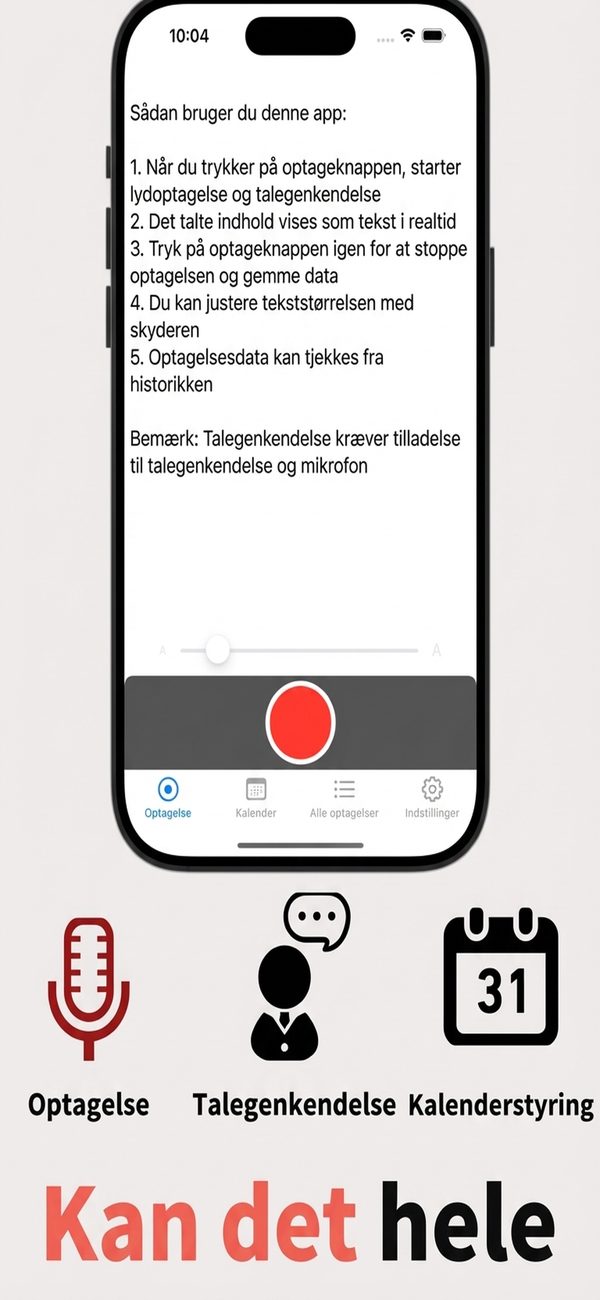
Når du trykker på optageknappen, starter optagelse og talegenkendelse samtidig, og din tale skrives ned på skærmen, mens du taler. Tryk igen for at stoppe, så gemmes dataene.

  • Én knap starter optagelse og genkendelse
  • Din tale vises som tekst på skærmen
  • Justér tekststørrelsen med skyderen
02

Se i kalenderen, hvilke dage der har indlæg

Månedskalenderen sætter en prik under hver dag med en optagelse. Skift mellem måneder med knapperne for forrige og næste, og åbn en dag for at se dens indlæg.

  • En prik markerer dage med optagelser
  • Knapper til forrige og næste måned
  • Japanske helligdage beregnes
Del tekst eller lyd fra listen
03

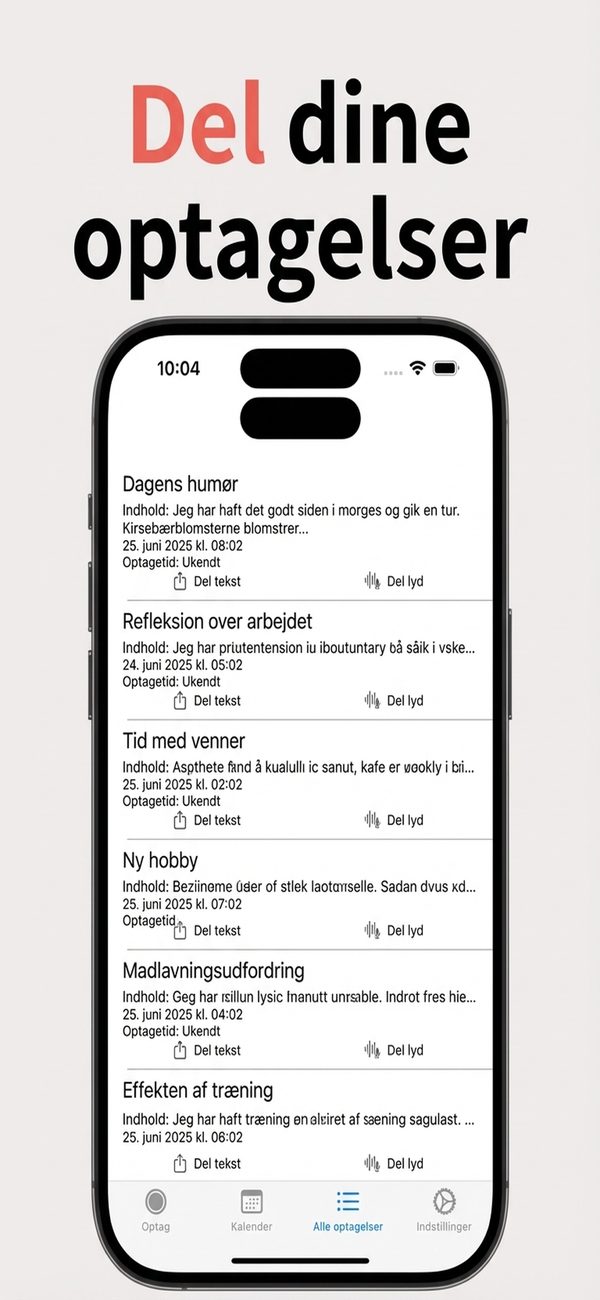
Del tekst eller lyd fra listen

Fanen Alle optagelser viser hvert indlæg med titel, begyndelsen af teksten og dato. Hver række har knapperne Del tekst og Del lyd til at sende det til andre apps.

  • Titel og forhåndsvisning af teksten
  • Del tekst og Del lyd på hver række
  • Søg på titel eller brødtekst
04

Afspil fra 0,5x til 2x

Åbn et indlæg for at afspille dets lyd. Du kan vælge hastighed 0,5x, 1,0x, 1,5x eller 2,0x og springe 10 eller 30 sekunder frem.

  • Hastigheder på 0,5x, 1,0x, 1,5x, 2,0x
  • Spring 10 eller 30 sekunder
  • Kopiér et indlægs tekst
05

Sortér og find indlæg med etiketter og søgning

Sæt etiketter på dine indlæg. Du vælger navn og farve for hver etiket og kan redigere eller slette dem på skærmen til administration af etiketter.

  • Tilføj, redigér og slet etiketter
  • Vælg en farve til hver etiket
  • Søgning efter nøgleord i titel og tekst
06

Sikkerhedskopiér og flyt dine data

Eksportér dine lydfiler og tekst som én ZIP-fil. Du kan importere en ZIP- eller CSV-fil, og dubletter springes over.

  • Lyd (.m4a) og CSV samlet i en ZIP
  • Importér fra ZIP eller CSV
  • CSV-eksport for en valgt periode

Sådan virker det

  1. 1
    Tillad mikrofon og talegenkendelse

    Tillad mikrofon og talegenkendelse

    Optagelse og nedskrivning kræver adgang til mikrofon og talegenkendelse. Tillad dem, når appen spørger ved første start.

  2. 2
    Tryk på optageknappen og tal

    Tryk på optageknappen og tal

    Tryk på den røde knap under fanen Optag for at starte optagelse og talegenkendelse. Din tale skrives ned på skærmen i realtid.

  3. 3
    Tryk igen for at gemme

    Tryk igen for at gemme

    Tryk på optageknappen endnu en gang for at stoppe og gemme dataene. Brug skyderen til at ændre tekststørrelsen.

  4. 4
    Se tilbage fra kalenderen eller listen

    Se tilbage fra kalenderen eller listen

    Åbn indlæg efter dato under fanen Kalender, eller fra listen under fanen Alle optagelser. På hver række kan du dele teksten eller lyden.

Skærme

Optageknap og vejledning

Ofte stillede spørgsmål

Koster det noget?

Appen er gratis at hente og viser reklamer.

Hvilke tilladelser skal den bruge?

Mikrofon og talegenkendelse. Uden dem kan talegenkendelsen ikke køre.

Behandles talegenkendelsen på enheden?

Appen bruger Apples indbyggede talegenkendelse i iOS. Den gennemtvinger ikke behandling på enheden, så din lyd kan blive behandlet på Apples servere.

Hvor gemmes mine data?

Det, du indtaster og optager, gemmes på din enhed og sendes ikke til udviklerens servere. Se privatlivspolitikken for flere oplysninger.

Kan jeg ændre genkendelsessproget?

Ja. Under sprogindstillinger kan du vælge sprog til talegenkendelse adskilt fra appens visningssprog.

Kan jeg rette fejl i nedskrivningen?

Ja. Du kan redigere teksten på indlæggets detaljeskærm og give indlægget en titel.

Kan jeg flytte mine data til en ny telefon?

Under Indstillinger kan du eksportere dine lydfiler og tekst som en ZIP-fil og derefter importere den på den nye enhed.

Kan jeg få en daglig påmindelse?

Ja. Vælg et tidspunkt under Påmindelsesindstillinger, op til tre påmindelser. Notifikationer skal være tilladt.

Sig et par ord om dagen i dag.

Hent i App Store
VoiceMemo DailyHent