
VoiceMemo Daily

iPhone / iPad · iOS 16.6+

Powiedz to na głos.Zachowaj jako dziennik.

Dotknij nagrywania i mów, a Twoje słowa zapiszą się jako tekst razem z dźwiękiem. Wracaj do obu z kalendarza lub listy.

Pobierz z App StoreBezpłatna (z reklamami)

Zeskanuj iPhone'em

VoiceMemo Daily

Kiedy się przydaje

Co potrafi

  1. 01

    Mowa staje się tekstem

    Dotknij nagrywania, aby jednocześnie włączyć nagrywanie i rozpoznawanie mowy. Słowa pojawiają się na ekranie w trakcie mówienia, a drugie dotknięcie zapisuje wpis.

  2. 02

    Przegląd według daty

    Dni z wpisami są oznaczone kropką w kalendarzu. Dotknij daty, aby otworzyć jej wpisy.

  3. 03

    Odtwarzanie we własnym tempie

    Wybierz prędkość 0,5x, 1,0x, 1,5x lub 2,0x i przeskakuj do przodu o 10 lub 30 sekund.

  4. 04

    Poprawianie tekstu

    Edytuj zapisany tekst na ekranie szczegółów wpisu i nadaj mu tytuł.

  5. 05

    Tagi i wyszukiwanie

    Porządkuj wpisy tagami, których nazwę i kolor wybierasz sam. Znajduj je po słowach kluczowych w tytule lub tekście.

  6. 06

    Udostępnianie i kopia zapasowa

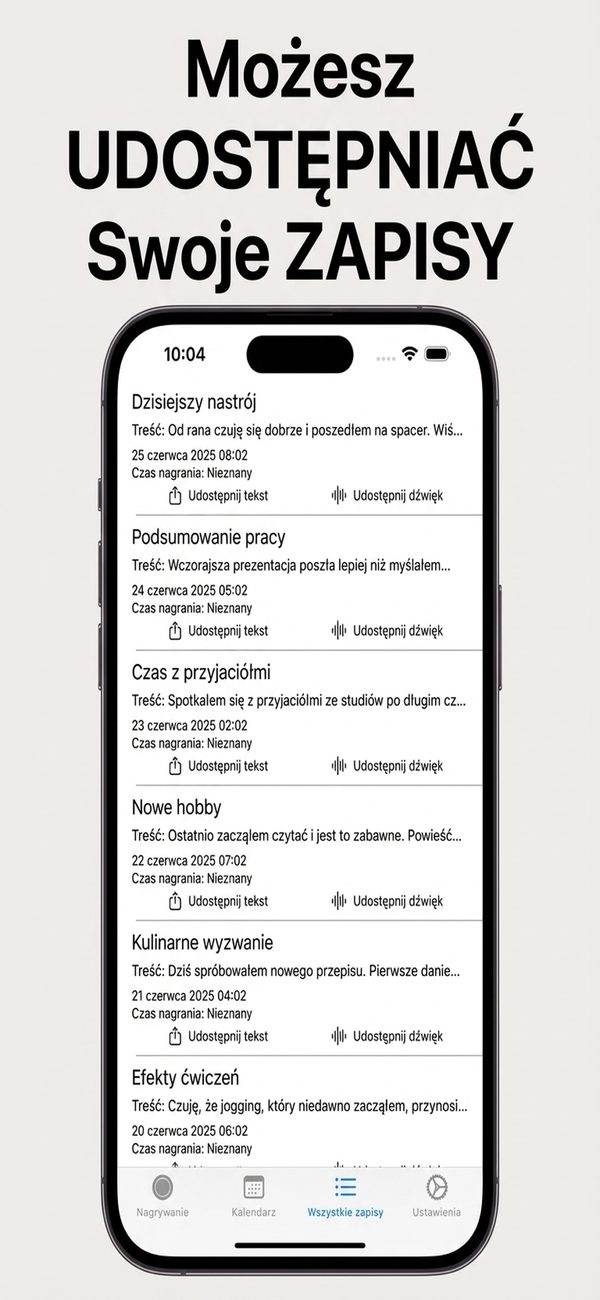
    Wysyłaj tekst lub dźwięk dowolnego wpisu do innych aplikacji z listy. Wyeksportuj dźwięk i tekst jako jeden plik ZIP i zaimportuj go na nowym urządzeniu.

Szczegóły

Dotknij nagrywania i patrz, jak pojawiają się słowa
01

Dotknij nagrywania i patrz, jak pojawiają się słowa

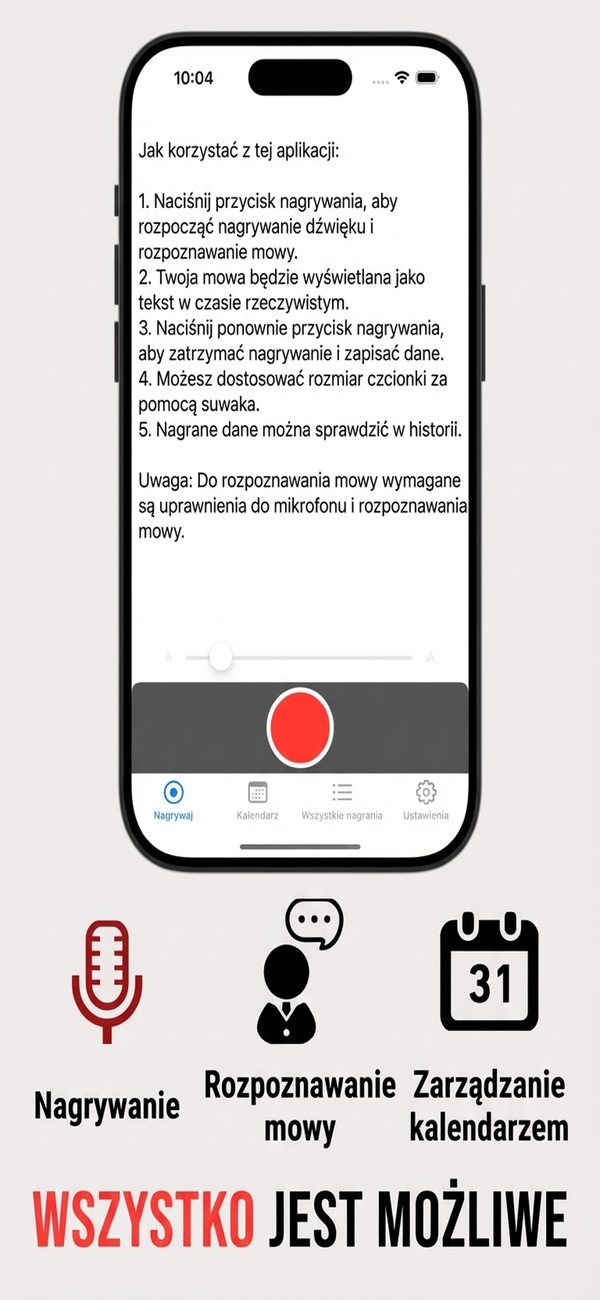
Dotknięcie przycisku nagrywania jednocześnie uruchamia nagrywanie i rozpoznawanie mowy, a Twoja mowa jest zamieniana na tekst na ekranie w trakcie mówienia. Dotknij ponownie, aby zatrzymać, a dane zostaną zapisane.

  • Jeden przycisk uruchamia nagrywanie i rozpoznawanie
  • Twoja mowa pojawia się na ekranie jako tekst
  • Rozmiar tekstu ustawisz suwakiem
02

Zobacz w kalendarzu, w które dni są wpisy

Kalendarz miesięczny stawia kropkę pod każdym dniem z nagraniem. Przechodź między miesiącami przyciskami wstecz i dalej, a otwarcie dnia pokazuje jego wpisy.

  • Kropka oznacza dni z nagraniami
  • Przyciski poprzedni / następny miesiąc
  • Japońskie święta są wyliczane
Udostępnij tekst lub dźwięk z listy
03

Udostępnij tekst lub dźwięk z listy

Karta Wszystkie nagrania pokazuje każdy wpis z tytułem, początkiem tekstu i datą. Każdy wiersz ma przyciski Udostępnij tekst i Udostępnij dźwięk do wysyłania do innych aplikacji.

  • Tytuł i podgląd tekstu
  • Udostępnij tekst i Udostępnij dźwięk w każdym wierszu
  • Wyszukiwanie po tytule lub treści
04

Odtwarzanie od 0,5x do 2x

Otwórz wpis, aby odtworzyć jego dźwięk. Możesz wybrać prędkość 0,5x, 1,0x, 1,5x lub 2,0x i przeskakiwać do przodu o 10 lub 30 sekund.

  • Prędkości 0,5x, 1,0x, 1,5x, 2,0x
  • Przeskok o 10 lub 30 sekund
  • Kopiowanie tekstu wpisu
05

Porządkuj i znajduj wpisy za pomocą tagów i wyszukiwania

Dodawaj tagi do wpisów. Nazwę i kolor każdego tagu wybierasz sam, a edytować lub usuwać je możesz na ekranie zarządzania tagami.

  • Dodawanie, edycja i usuwanie tagów
  • Wybór koloru dla każdego tagu
  • Wyszukiwanie słów kluczowych w tytule i treści
06

Kopia zapasowa i przenoszenie danych

Wyeksportuj pliki dźwiękowe i tekst jako jeden plik ZIP. Możesz zaimportować plik ZIP lub CSV, a zduplikowane wpisy są pomijane.

  • Dźwięk (.m4a) i CSV w jednym pliku ZIP
  • Import z ZIP lub CSV
  • Eksport CSV za wybrany okres

Jak to działa

  1. 1
    Zezwól na mikrofon i rozpoznawanie mowy

    Zezwól na mikrofon i rozpoznawanie mowy

    Nagrywanie i zamiana na tekst wymagają zgód na mikrofon i rozpoznawanie mowy. Zezwól na nie, gdy aplikacja zapyta przy pierwszym uruchomieniu.

  2. 2
    Dotknij przycisku nagrywania i mów

    Dotknij przycisku nagrywania i mów

    Na karcie Nagrywanie dotknij czerwonego przycisku, aby uruchomić nagrywanie i rozpoznawanie mowy. Twoja mowa jest zamieniana na tekst na ekranie w czasie rzeczywistym.

  3. 3
    Dotknij ponownie, aby zapisać

    Dotknij ponownie, aby zapisać

    Dotknij przycisku nagrywania jeszcze raz, aby zatrzymać i zapisać dane. Suwakiem zmienisz rozmiar tekstu.

  4. 4
    Wracaj z kalendarza lub listy

    Wracaj z kalendarza lub listy

    Otwieraj wpisy według daty na karcie Kalendarz albo z listy na karcie Wszystkie nagrania. W każdym wierszu możesz udostępnić tekst lub dźwięk.

Ekrany

Przycisk nagrywania i instrukcja

Często zadawane pytania

Czy to coś kosztuje?

Aplikację pobierzesz za darmo, a wyświetla ona reklamy.

Jakich zgód potrzebuje?

Mikrofonu i rozpoznawania mowy. Bez nich rozpoznawanie mowy nie zadziała.

Czy rozpoznawanie mowy odbywa się na urządzeniu?

Aplikacja korzysta z wbudowanego w iOS rozpoznawania mowy Apple. Nie wymusza przetwarzania na urządzeniu, więc Twój dźwięk może być przetwarzany na serwerach Apple.

Gdzie są przechowywane moje dane?

To, co wpiszesz i nagrasz, jest przechowywane na Twoim urządzeniu i nie jest wysyłane na serwery twórcy. Szczegóły znajdziesz w polityce prywatności.

Czy mogę zmienić język rozpoznawania?

Tak. W ustawieniach języka możesz wybrać język rozpoznawania mowy niezależnie od języka interfejsu aplikacji.

Czy mogę poprawić błędy w transkrypcji?

Tak. Możesz edytować tekst na ekranie szczegółów wpisu i nadać wpisowi tytuł.

Czy mogę przenieść dane na nowy telefon?

W Ustawieniach możesz wyeksportować pliki dźwiękowe i tekst jako plik ZIP, a potem zaimportować go na nowym urządzeniu.

Czy mogę dostawać codzienne przypomnienie?

Tak. Ustaw godzinę w Ustawieniach przypomnień, do trzech przypomnień. Powiadomienia muszą być dozwolone.

Powiedz kilka słów o dzisiejszym dniu.

Pobierz z App Store
VoiceMemo DailyPobierz