01
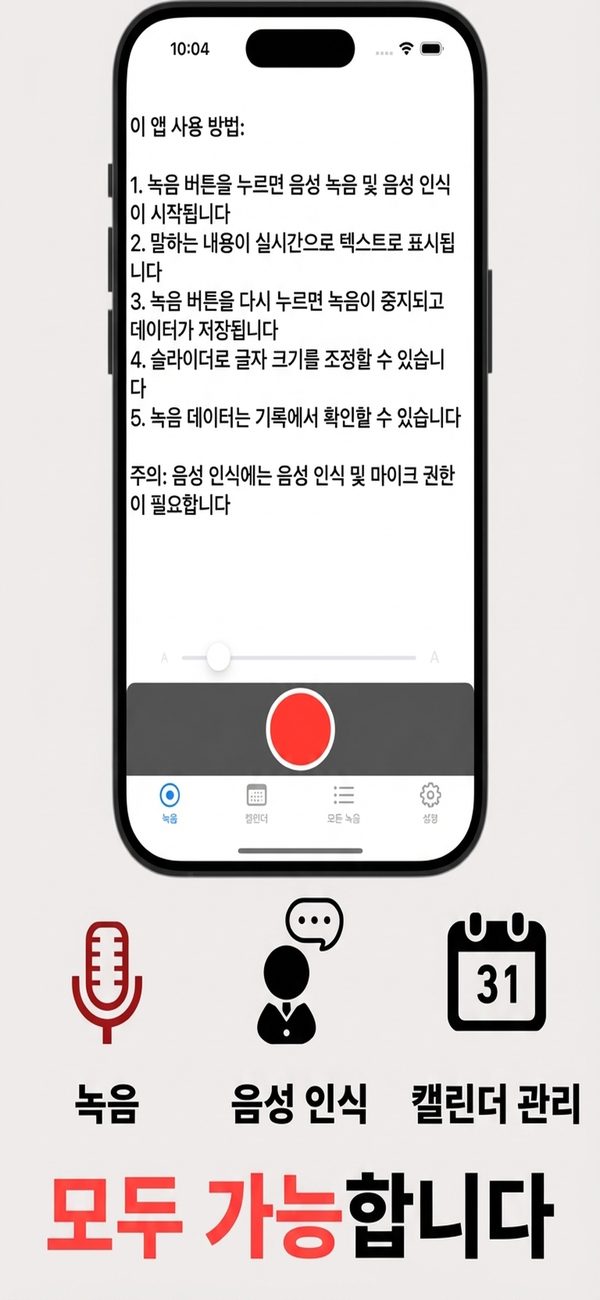
녹음 버튼을 누르면 말이 글로 나타나요
녹음 버튼을 누르면 녹음과 음성 인식이 동시에 시작되고, 말하는 동안 화면에 텍스트로 변환돼요. 다시 누르면 멈추고 데이터가 저장돼요.
- 버튼 하나로 녹음과 인식 시작
- 말이 화면에 텍스트로 표시
- 슬라이더로 글자 크기 조절
 VoiceMemo Daily
iPhone / iPad · iOS 16.6 이상
녹음 버튼을 누르고 이야기하면 음성과 함께 텍스트로 저장돼요. 캘린더나 목록에서 둘 다 돌아볼 수 있어요.
iPhone으로 스캔
오늘 있었던 일을 타이핑하는 대신 말로 풀어 보세요. 말한 내용이 화면에 텍스트로 나타나요.
녹음 버튼을 누르고 말하세요. 음성과 변환된 텍스트가 모두 저장되니 산책이나 전철 안에서도 쓸 수 있어요.
느낀 점을 소리 내어 녹음하고 나중에 텍스트로 다시 읽어 보세요. 태그로 나만의 그룹을 만들 수 있어요.
무언가 떠오르면 녹음 버튼을 누르고 말하세요. 음성과 텍스트로 모두 남아요.
시간을 정하면 앱이 알림으로 알려 줘요. 알림은 최대 3개까지 설정할 수 있어요.
녹음 버튼을 누르면 녹음과 음성 인식이 함께 시작돼요. 말하는 대로 화면에 글이 나타나고, 한 번 더 누르면 저장돼요.
기록이 있는 날은 캘린더에 점이 표시돼요. 날짜를 누르면 그날의 기록이 열려요.
0.5배, 1.0배, 1.5배, 2.0배 속도를 고르고 10초 또는 30초 앞으로 건너뛸 수 있어요.
기록의 상세 화면에서 변환된 텍스트를 고치고 제목을 붙일 수 있어요.
이름과 색을 직접 정한 태그로 기록을 분류하세요. 제목이나 본문의 키워드로 찾을 수 있어요.
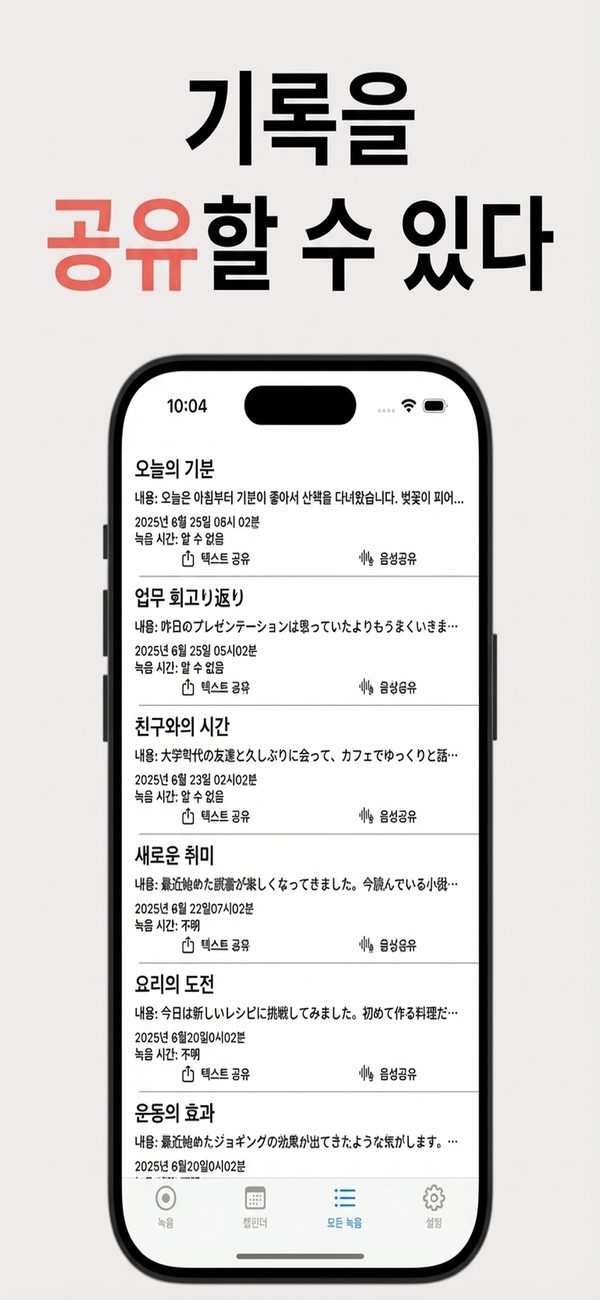
목록에서 기록의 텍스트나 음성을 다른 앱으로 보낼 수 있어요. 음성과 텍스트를 ZIP 하나로 내보내 새 기기에서 가져오세요.
녹음 버튼을 누르면 녹음과 음성 인식이 동시에 시작되고, 말하는 동안 화면에 텍스트로 변환돼요. 다시 누르면 멈추고 데이터가 저장돼요.
월간 캘린더에서 기록이 있는 날마다 아래에 점이 찍혀요. 이전·다음 버튼으로 달을 옮기고, 날짜를 열면 그날의 기록이 보여요.
모든 녹음 탭에는 제목, 본문 앞부분, 날짜와 함께 기록이 나열돼요. 각 행의 텍스트 공유와 음성 공유 버튼으로 다른 앱에 보낼 수 있어요.
기록을 열면 음성을 재생할 수 있어요. 0.5배, 1.0배, 1.5배, 2.0배 속도를 고르고 10초 또는 30초 앞으로 건너뛸 수 있어요.
기록에 태그를 붙이세요. 태그의 이름과 색은 직접 정하고, 태그 관리 화면에서 수정하거나 삭제할 수 있어요.
음성 파일과 텍스트를 ZIP 하나로 내보내요. ZIP이나 CSV를 가져올 수 있고, 중복된 기록은 건너뛰어요.
녹음과 텍스트 변환에는 마이크와 음성 인식 권한이 필요해요. 처음 실행할 때 앱이 물으면 허용해 주세요.
녹음 탭에서 빨간 버튼을 누르면 녹음과 음성 인식이 시작돼요. 말이 실시간으로 화면에 텍스트로 변환돼요.
녹음 버튼을 한 번 더 누르면 멈추고 데이터가 저장돼요. 슬라이더로 글자 크기를 바꿀 수 있어요.
캘린더 탭에서 날짜별로, 또는 모든 녹음 탭의 목록에서 기록을 열어요. 각 행에서 텍스트나 음성을 공유할 수 있어요.
앱은 무료로 다운로드할 수 있고 광고가 표시돼요.
마이크와 음성 인식이에요. 허용하지 않으면 음성 인식을 사용할 수 없어요.
이 앱은 Apple의 iOS 기본 음성 인식을 사용해요. 기기 내 처리를 강제하지 않으므로 음성이 Apple 서버에서 처리될 수 있어요.
입력하고 녹음한 내용은 기기에 저장되며 개발자의 서버로 전송되지 않아요. 자세한 내용은 개인정보 처리방침을 확인해 주세요.
네. 언어 설정에서 앱 표시 언어와 별개로 음성 인식 언어를 고를 수 있어요.
네. 기록의 상세 화면에서 텍스트를 수정하고 제목을 붙일 수 있어요.
설정에서 음성 파일과 텍스트를 ZIP으로 내보낸 뒤, 새 기기에서 그 ZIP을 가져오면 돼요.
네. 알림 설정에서 시간을 정하세요. 최대 3개까지 가능해요. 알림이 허용되어 있어야 해요.
VoiceMemo Daily받기