VoiceMemo Daily

iPhone / iPad · iOS 16.6+

Fale o seu dia.Guarde como diário.

Toque em gravar e fale: suas palavras são salvas como texto junto com o áudio. Revise os dois pelo calendário ou pela lista.

Baixar na App StoreGrátis (com anúncios)

Escaneie com seu iPhone

VoiceMemo Daily

Quando ajuda

O que ele faz

  1. 01

    A fala vira texto

    Toque em gravar para iniciar a gravação e o reconhecimento de fala juntos. Suas palavras aparecem na tela enquanto você fala, e um segundo toque salva o registro.

  2. 02

    Revise por data

    Os dias com registros ficam marcados com um ponto no calendário. Toque em uma data para abrir os registros dela.

  3. 03

    Ouça no seu ritmo

    Escolha a velocidade 0,5x, 1,0x, 1,5x ou 2,0x e avance 10 ou 30 segundos.

  4. 04

    Corrija o texto

    Edite o texto transcrito na tela de detalhes do registro e dê um título a ele.

  5. 05

    Tags e busca

    Organize os registros com tags cujo nome e cor você escolhe. Encontre-os por palavras-chave no título ou no texto.

  6. 06

    Compartilhe e faça backup

    Envie o texto ou o áudio de qualquer registro para outros apps pela lista. Exporte áudio e texto em um único ZIP e importe em um novo dispositivo.

Em detalhes

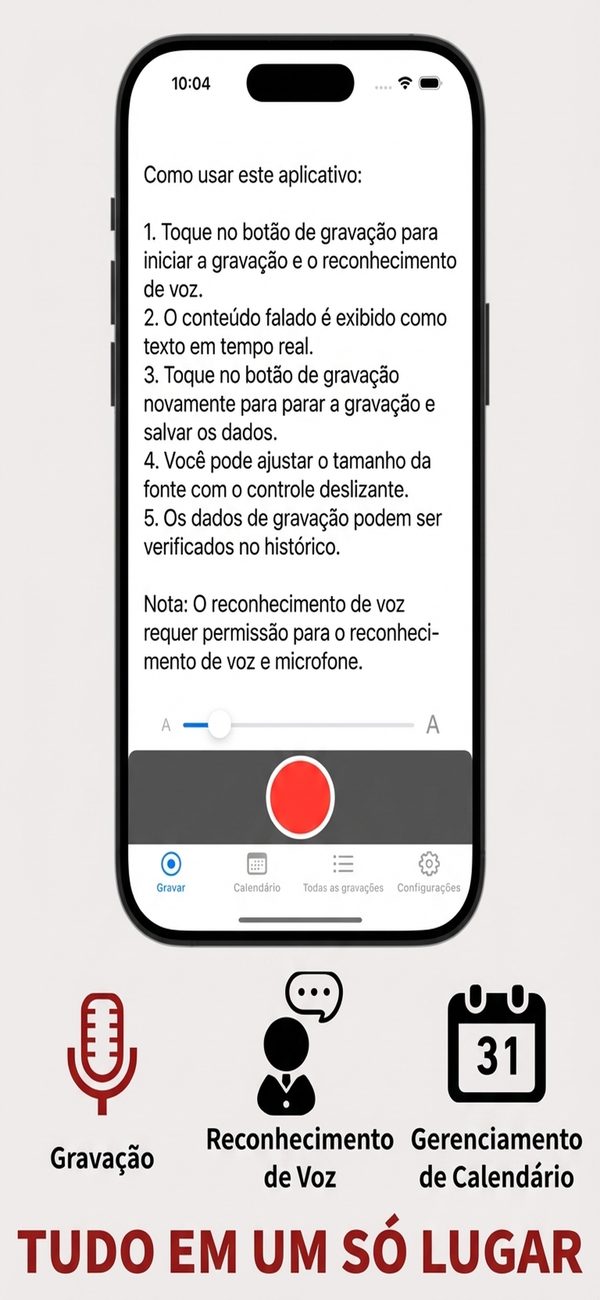
Toque em gravar e veja suas palavras aparecerem
01

Toque em gravar e veja suas palavras aparecerem

Tocar no botão de gravar inicia a gravação e o reconhecimento de fala ao mesmo tempo, e sua fala é transcrita na tela enquanto você fala. Toque de novo para parar e os dados são salvos.

  • Um botão inicia a gravação e o reconhecimento
  • Sua fala aparece como texto na tela
  • Ajuste o tamanho do texto com o controle deslizante
02

Veja no calendário quais dias têm registros

O calendário mensal coloca um ponto sob cada dia que tem gravação. Mude de mês com os botões anterior e próximo e abra um dia para ver os registros.

  • Um ponto marca os dias com gravações
  • Botões de mês anterior / próximo
  • Os feriados japoneses são calculados
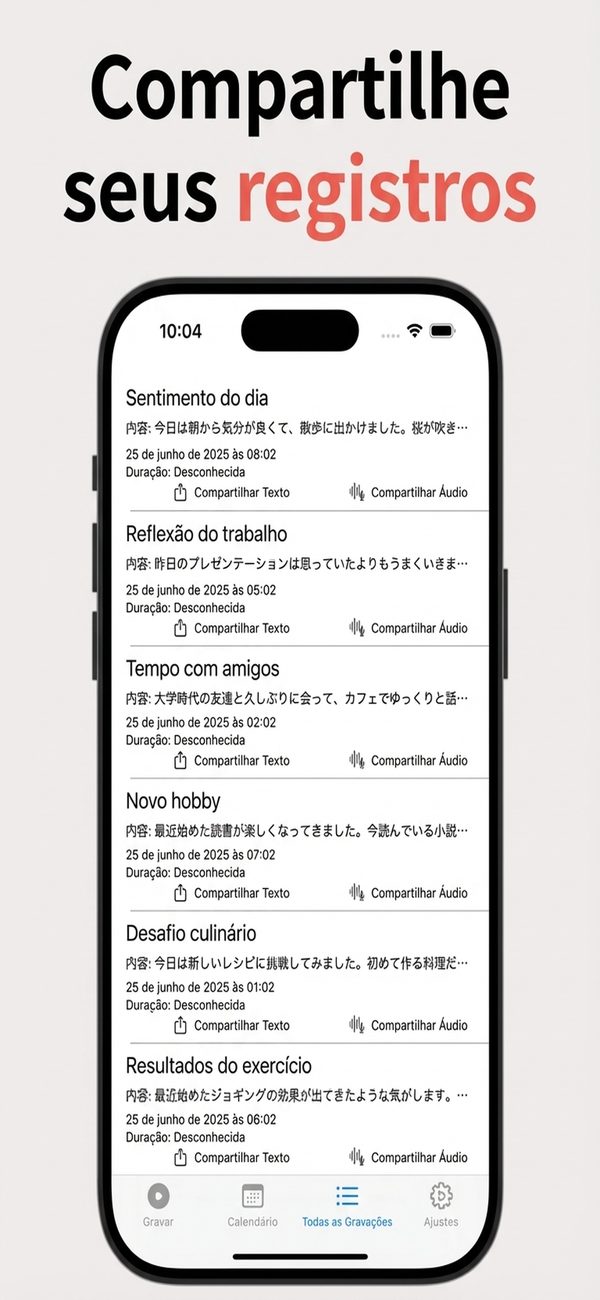
Compartilhe o texto ou o áudio pela lista
03

Compartilhe o texto ou o áudio pela lista

A aba Todas as Gravações lista cada registro com título, início do texto e data. Cada linha tem os botões Compartilhar Texto e Compartilhar Áudio para enviar a outros apps.

  • Título e prévia do texto
  • Compartilhar Texto e Compartilhar Áudio em cada linha
  • Busca por título ou texto
04

Ouça de 0,5x a 2x

Abra um registro para ouvir o áudio. Você pode escolher a velocidade 0,5x, 1,0x, 1,5x ou 2,0x e avançar 10 ou 30 segundos.

  • Velocidades de 0,5x, 1,0x, 1,5x, 2,0x
  • Avance 10 ou 30 segundos
  • Copie o texto de um registro
05

Organize e encontre registros com tags e busca

Adicione tags aos seus registros. Você escolhe o nome e a cor de cada tag e pode editá-las ou excluí-las na tela de gerenciamento de tags.

  • Adicione, edite e exclua tags
  • Escolha uma cor para cada tag
  • Busca por palavra-chave no título e no texto
06

Faça backup e mova seus dados

Exporte seus arquivos de áudio e o texto em um único ZIP. Você pode importar um ZIP ou CSV, e registros duplicados são ignorados.

  • Áudio (.m4a) e CSV reunidos em um ZIP
  • Importe de ZIP ou CSV
  • Exportação em CSV de um período escolhido

Como funciona

  1. 1
    Permita o microfone e o reconhecimento de fala

    Permita o microfone e o reconhecimento de fala

    Gravar e transcrever exigem permissão de microfone e de reconhecimento de fala. Permita quando o app perguntar na primeira abertura.

  2. 2
    Toque no botão de gravar e fale

    Toque no botão de gravar e fale

    Na aba Gravar, toque no botão vermelho para iniciar a gravação e o reconhecimento de fala. Sua fala é transcrita na tela em tempo real.

  3. 3
    Toque de novo para salvar

    Toque de novo para salvar

    Toque mais uma vez no botão de gravar para parar e salvar os dados. Use o controle deslizante para mudar o tamanho do texto.

  4. 4
    Revise pelo calendário ou pela lista

    Revise pelo calendário ou pela lista

    Abra os registros por data na aba Calendário ou pela lista na aba Todas as Gravações. Em cada linha você pode compartilhar o texto ou o áudio.

Telas

Botão de gravar e como usar

Perguntas frequentes

Tem algum custo?

O app é gratuito para baixar e exibe anúncios.

Quais permissões ele precisa?

Microfone e reconhecimento de fala. Sem elas, o reconhecimento de fala não funciona.

O reconhecimento de fala é processado no dispositivo?

O app usa o reconhecimento de fala integrado do iOS, da Apple. Ele não força o processamento no dispositivo, então seu áudio pode ser processado nos servidores da Apple.

Onde meus dados ficam armazenados?

O que você digita e grava fica armazenado no seu dispositivo e não é enviado aos servidores do desenvolvedor. Veja a política de privacidade para mais detalhes.

Posso mudar o idioma de reconhecimento?

Sim. Nas configurações de idioma, você pode escolher o idioma de reconhecimento de fala separadamente do idioma de exibição do app.

Posso corrigir erros de transcrição?

Sim. Você pode editar o texto na tela de detalhes do registro e dar um título a ele.

Posso levar meus dados para um celular novo?

Em Ajustes, você pode exportar os arquivos de áudio e o texto em um ZIP e depois importar esse ZIP no novo dispositivo.

Posso receber um lembrete diário?

Sim. Defina um horário em Configurações de Lembrete, até três lembretes. As notificações precisam estar permitidas.

Diga algumas palavras sobre o seu dia.

Baixar na App Store
VoiceMemo DailyObter