VoiceMemo Daily

iPhone / iPad · iOS 16.6+

Mondd el hangosan.Legyen belőle napló.

Koppints a felvételre és beszélj: a szavaid szövegként mentődnek a hanggal együtt. Mindkettőt visszanézheted naptárból vagy listából.

Letöltés az App Store-bólIngyenes (hirdetésekkel)

Szkenneld be az iPhone-oddal

VoiceMemo Daily

Mikor segít

Mire jó

  1. 01

    A beszédből szöveg lesz

    A felvételre koppintva egyszerre indul a rögzítés és a beszédfelismerés. A szavaid beszéd közben megjelennek a képernyőn, egy újabb koppintás pedig elmenti a bejegyzést.

  2. 02

    Visszanézés dátum szerint

    A bejegyzéses napokat pont jelöli a naptárban. Koppints egy dátumra, és megnyílnak a bejegyzései.

  3. 03

    Lejátszás a saját tempódban

    Válassz 0,5x, 1,0x, 1,5x vagy 2,0x sebességet, és ugorj előre 10 vagy 30 másodpercet.

  4. 04

    A szöveg javítása

    Szerkeszd a leírt szöveget a bejegyzés részletes képernyőjén, és adj neki címet.

  5. 05

    Címkék és keresés

    Rendezd a bejegyzéseket általad választott nevű és színű címkékkel. Keress rájuk a címben vagy a szövegben lévő kulcsszavakkal.

  6. 06

    Megosztás és biztonsági mentés

    Küldd el bármelyik bejegyzés szövegét vagy hangját más alkalmazásoknak a listából. Exportáld a hangot és a szöveget egyetlen ZIP-ben, és importáld egy új eszközön.

Részletesen

Koppints a felvételre, és nézd, ahogy megjelennek a szavak
01

Koppints a felvételre, és nézd, ahogy megjelennek a szavak

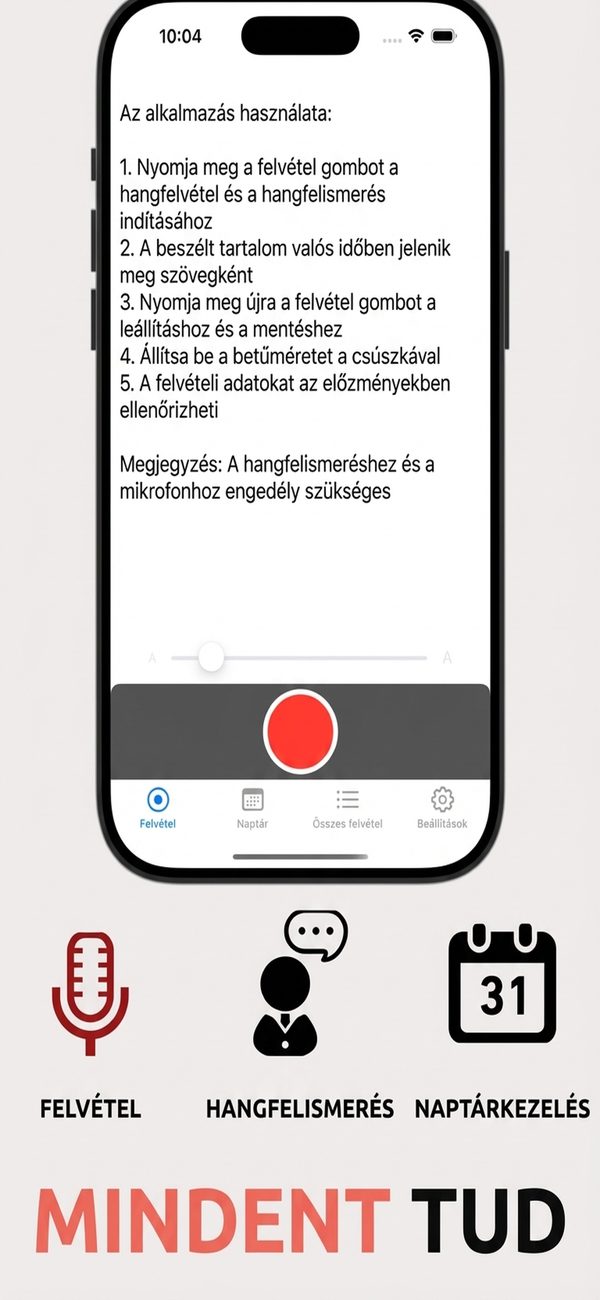
A felvétel gomb megérintése egyszerre indítja a rögzítést és a beszédfelismerést, a beszéded pedig beszéd közben leíródik a képernyőn. Koppints újra a leállításhoz, és az adatok mentődnek.

  • Egy gomb indítja a felvételt és a felismerést
  • A beszéded szövegként jelenik meg a képernyőn
  • A szövegméretet csúszkával állíthatod
02

Lásd naptárban, mely napokon van bejegyzés

A havi naptár pontot tesz minden olyan nap alá, amelyhez van felvétel. Az előző és a következő gombbal lapozhatsz a hónapok között, egy nap megnyitásával pedig látod a bejegyzéseit.

  • Pont jelöli a felvételes napokat
  • Előző / következő hónap gombok
  • A japán ünnepnapokat is kiszámítja
Oszd meg a szöveget vagy a hangot a listából
03

Oszd meg a szöveget vagy a hangot a listából

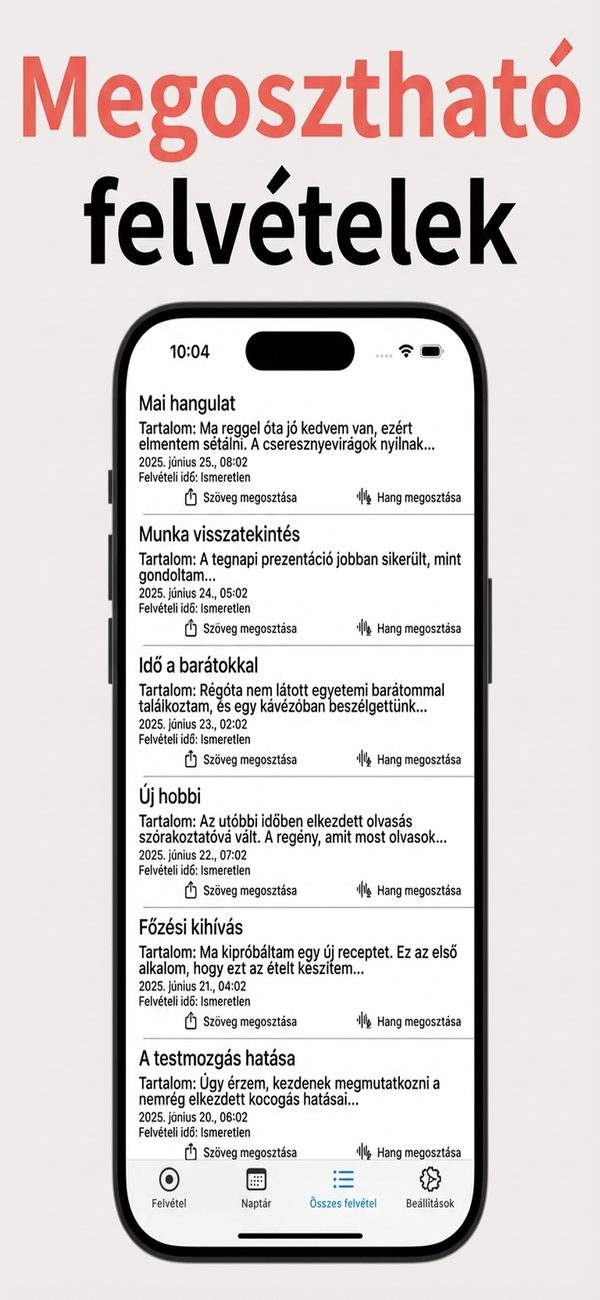
A Minden felvétel fül felsorolja a bejegyzéseket címmel, a szöveg elejével és a dátummal. Minden soron ott van a Szöveg megosztása és a Hang megosztása gomb más alkalmazásoknak való küldéshez.

  • Cím és a szöveg előnézete
  • Szöveg és hang megosztása minden soron
  • Keresés cím vagy szöveg alapján
04

Lejátszás 0,5x-től 2x-ig

Nyiss meg egy bejegyzést a hangjának lejátszásához. Választhatsz 0,5x, 1,0x, 1,5x vagy 2,0x sebességet, és előreugorhatsz 10 vagy 30 másodpercet.

  • 0,5x, 1,0x, 1,5x, 2,0x sebesség
  • Ugrás 10 vagy 30 másodperccel
  • A bejegyzés szövegének másolása
05

Rendezd és keresd meg a bejegyzéseket címkékkel és kereséssel

Adj címkéket a bejegyzéseidhez. Minden címke nevét és színét te választod, és a címkekezelő képernyőn szerkesztheted vagy törölheted őket.

  • Címkék hozzáadása, szerkesztése és törlése
  • Színválasztás minden címkéhez
  • Kulcsszavas keresés a címben és a szövegben
06

Biztonsági mentés és adatok áthelyezése

Exportáld a hangfájlokat és a szöveget egyetlen ZIP-ben. ZIP-et vagy CSV-t importálhatsz, az ismétlődő bejegyzéseket pedig kihagyja.

  • Hang (.m4a) és CSV egy ZIP-be csomagolva
  • Importálás ZIP-ből vagy CSV-ből
  • CSV-export a választott időszakra

Hogyan működik

  1. 1
    Engedélyezd a mikrofont és a beszédfelismerést

    Engedélyezd a mikrofont és a beszédfelismerést

    A felvételhez és a leíráshoz mikrofon- és beszédfelismerési engedély kell. Engedélyezd, amikor az alkalmazás az első indításkor rákérdez.

  2. 2
    Koppints a felvétel gombra és beszélj

    Koppints a felvétel gombra és beszélj

    A Felvétel fülön koppints a piros gombra a rögzítés és a beszédfelismerés indításához. A beszéded valós időben leíródik a képernyőn.

  3. 3
    Koppints újra a mentéshez

    Koppints újra a mentéshez

    Koppints még egyszer a felvétel gombra a leállításhoz és az adatok mentéséhez. A csúszkával módosíthatod a szövegméretet.

  4. 4
    Nézd vissza a naptárból vagy a listából

    Nézd vissza a naptárból vagy a listából

    A bejegyzéseket dátum szerint a Naptár fülön, vagy a Minden felvétel fül listájából nyithatod meg. Minden soron megoszthatod a szöveget vagy a hangot.

Képernyők

Felvétel gomb és útmutató

GYIK

Kerül valamibe?

Az alkalmazás ingyenesen letölthető, és hirdetéseket jelenít meg.

Milyen engedélyek kellenek hozzá?

Mikrofon és beszédfelismerés. Ezek nélkül a beszédfelismerés nem működhet.

Az eszközön történik a beszédfelismerés feldolgozása?

Az alkalmazás az Apple beépített iOS-beszédfelismerését használja. Nem erőlteti az eszközön belüli feldolgozást, így a hangod az Apple szervereken is feldolgozásra kerülhet.

Hol tárolódnak az adataim?

Amit beírsz és rögzítesz, az az eszközödön tárolódik, és nem kerül a fejlesztő szervereire. A részleteket az adatvédelmi irányelvekben találod.

Megváltoztathatom a felismerés nyelvét?

Igen. A nyelvi beállításokban a beszédfelismerés nyelvét az alkalmazás megjelenítési nyelvétől függetlenül választhatod ki.

Javíthatom a leirat hibáit?

Igen. A szöveget a bejegyzés részletes képernyőjén szerkesztheted, és címet is adhatsz neki.

Átvihetem az adataimat új telefonra?

A Beállításokban exportálhatod a hangfájlokat és a szöveget ZIP-ben, majd az új eszközön importálhatod a ZIP-et.

Kaphatok napi emlékeztetőt?

Igen. Az Emlékeztető-beállításoknál adj meg időpontot, legfeljebb három emlékeztetőt. Az értesítéseknek engedélyezettnek kell lenniük.

Mondj pár szót a mai napról.

Letöltés az App Store-ból
VoiceMemo DailyLetöltés