
VoiceMemo Daily

iPhone / iPad · iOS 16.6 ou ultérieur

Dites-le à voix haute.Gardez-le en journal.

Touchez enregistrer et parlez : vos mots sont sauvegardés en texte avec l'audio. Retrouvez les deux depuis le calendrier ou la liste.

Télécharger dans l'App StoreGratuit (avec publicités)

Scannez avec votre iPhone

VoiceMemo Daily

Quand l'utiliser

Fonctionnalités

  1. 01

    La parole devient texte

    Touchez enregistrer pour lancer ensemble l'enregistrement et la reconnaissance vocale. Vos mots s'affichent à l'écran pendant que vous parlez, et un second toucher sauvegarde l'entrée.

  2. 02

    Revenez par date

    Les jours avec des entrées sont marqués d'un point dans le calendrier. Touchez une date pour ouvrir ses entrées.

  3. 03

    Écoutez à votre rythme

    Choisissez la vitesse 0,5x, 1,0x, 1,5x ou 2,0x et avancez de 10 ou 30 secondes.

  4. 04

    Corrigez le texte

    Modifiez le texte transcrit sur l'écran de détail d'une entrée et donnez-lui un titre.

  5. 05

    Tags et recherche

    Classez vos entrées avec des tags dont vous choisissez le nom et la couleur. Retrouvez-les par mots-clés dans le titre ou le texte.

  6. 06

    Partage et sauvegarde

    Envoyez le texte ou l'audio d'une entrée vers d'autres apps depuis la liste. Exportez audio et texte dans un seul ZIP et importez-le sur un nouvel appareil.

En détail

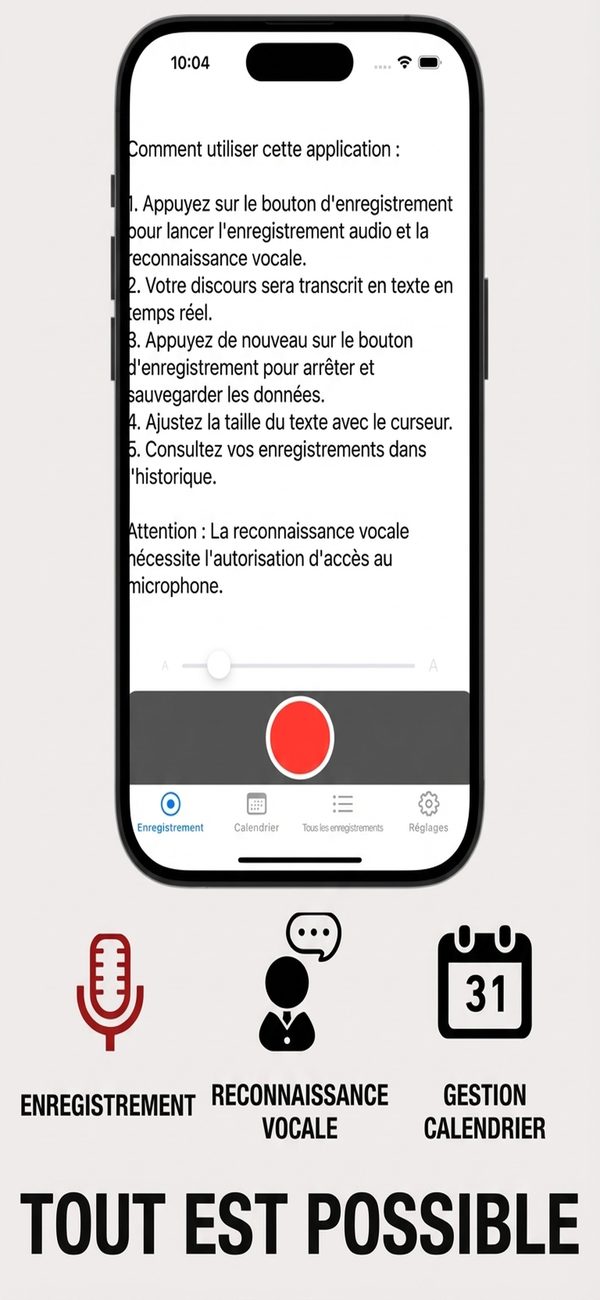
Touchez enregistrer et regardez vos mots apparaître
01

Touchez enregistrer et regardez vos mots apparaître

Toucher le bouton d'enregistrement lance en même temps l'enregistrement et la reconnaissance vocale, et votre voix est transcrite à l'écran pendant que vous parlez. Touchez à nouveau pour arrêter, et les données sont sauvegardées.

  • Un bouton lance enregistrement et reconnaissance
  • Votre voix apparaît en texte à l'écran
  • Réglez la taille du texte avec le curseur
02

Voyez dans le calendrier quels jours ont des entrées

Le calendrier mensuel place un point sous chaque jour avec un enregistrement. Passez d'un mois à l'autre avec les boutons précédent et suivant, et ouvrez un jour pour voir ses entrées.

  • Un point marque les jours avec enregistrements
  • Boutons mois précédent / suivant
  • Les jours fériés japonais sont calculés
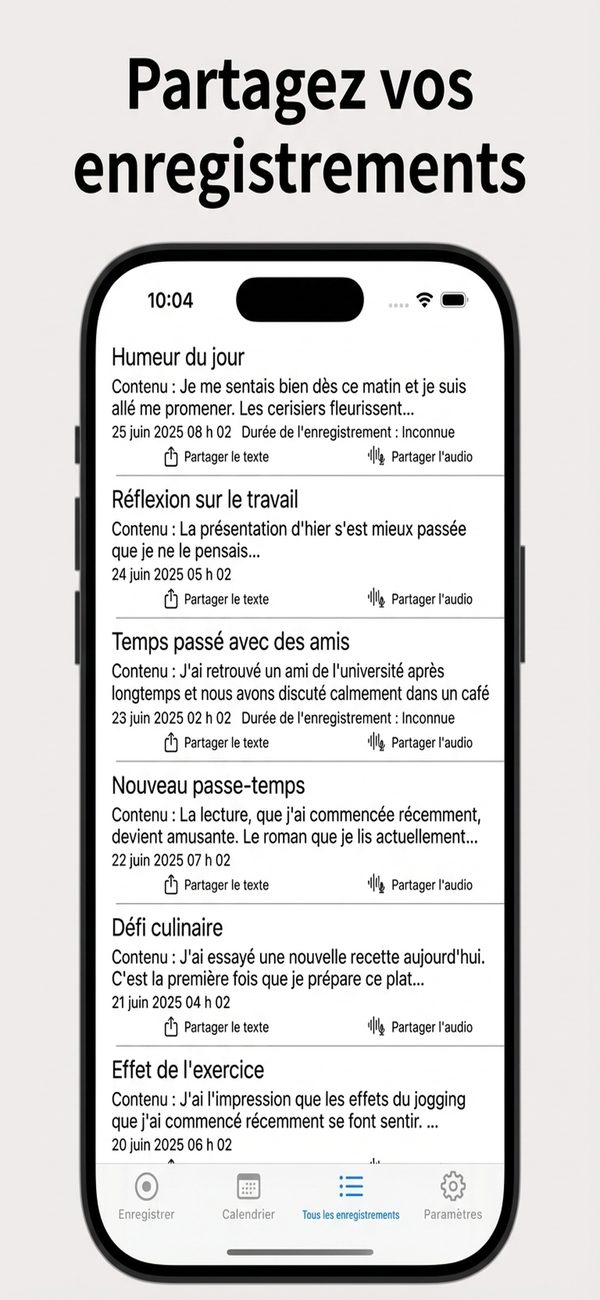
Partagez le texte ou l'audio depuis la liste
03

Partagez le texte ou l'audio depuis la liste

L'onglet Tous les enregistrements liste chaque entrée avec son titre, le début du texte et la date. Chaque ligne a des boutons Partager le texte et Partager l'audio pour l'envoyer vers d'autres apps.

  • Titre et aperçu du texte
  • Partager le texte et l'audio sur chaque ligne
  • Recherche par titre ou par texte
04

Écoutez de 0,5x à 2x

Ouvrez une entrée pour écouter son audio. Vous pouvez choisir la vitesse 0,5x, 1,0x, 1,5x ou 2,0x et avancer de 10 ou 30 secondes.

  • Vitesses de 0,5x, 1,0x, 1,5x, 2,0x
  • Avance de 10 ou 30 secondes
  • Copie du texte d'une entrée
05

Classez et retrouvez vos entrées avec tags et recherche

Ajoutez des tags à vos entrées. Vous choisissez le nom et la couleur de chacun et pouvez les modifier ou les supprimer depuis l'écran de gestion des tags.

  • Ajoutez, modifiez et supprimez des tags
  • Choisissez une couleur pour chaque tag
  • Recherche par mot-clé dans le titre et le texte
06

Sauvegardez et déplacez vos données

Exportez vos fichiers audio et le texte dans un seul ZIP. Vous pouvez importer un ZIP ou un CSV, et les entrées en double sont ignorées.

  • Audio (.m4a) et CSV réunis dans un ZIP
  • Import depuis ZIP ou CSV
  • Export CSV pour une période choisie

Comment ça marche

  1. 1
    Autorisez le micro et la reconnaissance vocale

    Autorisez le micro et la reconnaissance vocale

    L'enregistrement et la transcription nécessitent les autorisations du micro et de la reconnaissance vocale. Autorisez-les quand l'app les demande au premier lancement.

  2. 2
    Touchez le bouton d'enregistrement et parlez

    Touchez le bouton d'enregistrement et parlez

    Dans l'onglet Enregistrer, touchez le bouton rouge pour lancer l'enregistrement et la reconnaissance vocale. Votre voix est transcrite à l'écran en temps réel.

  3. 3
    Touchez à nouveau pour sauvegarder

    Touchez à nouveau pour sauvegarder

    Touchez encore le bouton d'enregistrement pour arrêter et sauvegarder les données. Le curseur permet de changer la taille du texte.

  4. 4
    Revenez depuis le calendrier ou la liste

    Revenez depuis le calendrier ou la liste

    Ouvrez les entrées par date dans l'onglet Calendrier, ou depuis la liste dans l'onglet Tous les enregistrements. Chaque ligne permet de partager le texte ou l'audio.

Écrans

Bouton d'enregistrement et mode d'emploi

FAQ

Est-ce payant ?

L'app est gratuite à télécharger et affiche des publicités.

De quelles autorisations a-t-elle besoin ?

Micro et reconnaissance vocale. Sans elles, la reconnaissance vocale ne peut pas fonctionner.

La reconnaissance vocale est-elle traitée sur l'appareil ?

L'app utilise la reconnaissance vocale intégrée d'iOS d'Apple. Elle ne force pas le traitement sur l'appareil, donc votre audio peut être traité sur les serveurs d'Apple.

Où sont stockées mes données ?

Ce que vous saisissez et enregistrez est stocké sur votre appareil et n'est pas envoyé aux serveurs du développeur. Consultez la politique de confidentialité pour plus de détails.

Puis-je changer la langue de reconnaissance ?

Oui. Dans les réglages de langue, vous pouvez choisir la langue de reconnaissance vocale séparément de la langue d'affichage de l'app.

Puis-je corriger les erreurs de transcription ?

Oui. Vous pouvez modifier le texte sur l'écran de détail d'une entrée et lui donner un titre.

Puis-je transférer mes données vers un nouveau téléphone ?

Dans Réglages, vous pouvez exporter vos fichiers audio et le texte dans un ZIP, puis l'importer sur le nouvel appareil.

Puis-je recevoir un rappel quotidien ?

Oui. Réglez une heure dans Réglages du rappel, jusqu'à trois rappels. Les notifications doivent être autorisées.

Dites quelques mots sur aujourd'hui.

Télécharger dans l'App Store
VoiceMemo DailyObtenir