VoiceMemo Daily

iPhone / iPad · iOS 16.6 या उसके बाद

बोलकर कह दीजिए।डायरी के रूप में सहेजिए।

रिकॉर्ड दबाइए और बोलिए, आपके शब्द ऑडियो के साथ टेक्स्ट में सहेज लिए जाते हैं। दोनों को कैलेंडर या सूची से दोबारा देखिए।

App Store से डाउनलोड करेंमुफ़्त (विज्ञापनों के साथ)

अपने iPhone से स्कैन करें

VoiceMemo Daily

कब काम आता है

क्या कर सकता है

  1. 01

    बोली बनती है टेक्स्ट

    रिकॉर्ड दबाने पर रिकॉर्डिंग और स्पीच रिकग्निशन साथ शुरू होते हैं। बोलते समय आपके शब्द स्क्रीन पर दिखते हैं, और दोबारा दबाने पर प्रविष्टि सहेज ली जाती है।

  2. 02

    तारीख़ से पीछे देखिए

    कैलेंडर में प्रविष्टियों वाले दिनों पर एक बिंदु लगा होता है। किसी तारीख़ को दबाकर उसकी प्रविष्टियाँ खोलिए।

  3. 03

    अपनी रफ़्तार से सुनिए

    0.5x, 1.0x, 1.5x या 2.0x गति चुनिए, और 10 या 30 सेकंड आगे बढ़िए।

  4. 04

    टेक्स्ट सुधारिए

    प्रविष्टि की विवरण स्क्रीन पर ट्रांसक्राइब किया गया टेक्स्ट बदलिए और उसे शीर्षक दीजिए।

  5. 05

    टैग और खोज

    अपनी पसंद के नाम और रंग वाले टैग से प्रविष्टियाँ छाँटिए। शीर्षक या टेक्स्ट के कीवर्ड से उन्हें खोजिए।

  6. 06

    साझा करें और बैकअप लें

    सूची से किसी भी प्रविष्टि का टेक्स्ट या ऑडियो दूसरे ऐप में भेजिए। ऑडियो और टेक्स्ट को एक ZIP में एक्सपोर्ट कीजिए और नए डिवाइस पर इंपोर्ट कीजिए।

विस्तार से

रिकॉर्ड दबाइए और शब्दों को उभरते देखिए
01

रिकॉर्ड दबाइए और शब्दों को उभरते देखिए

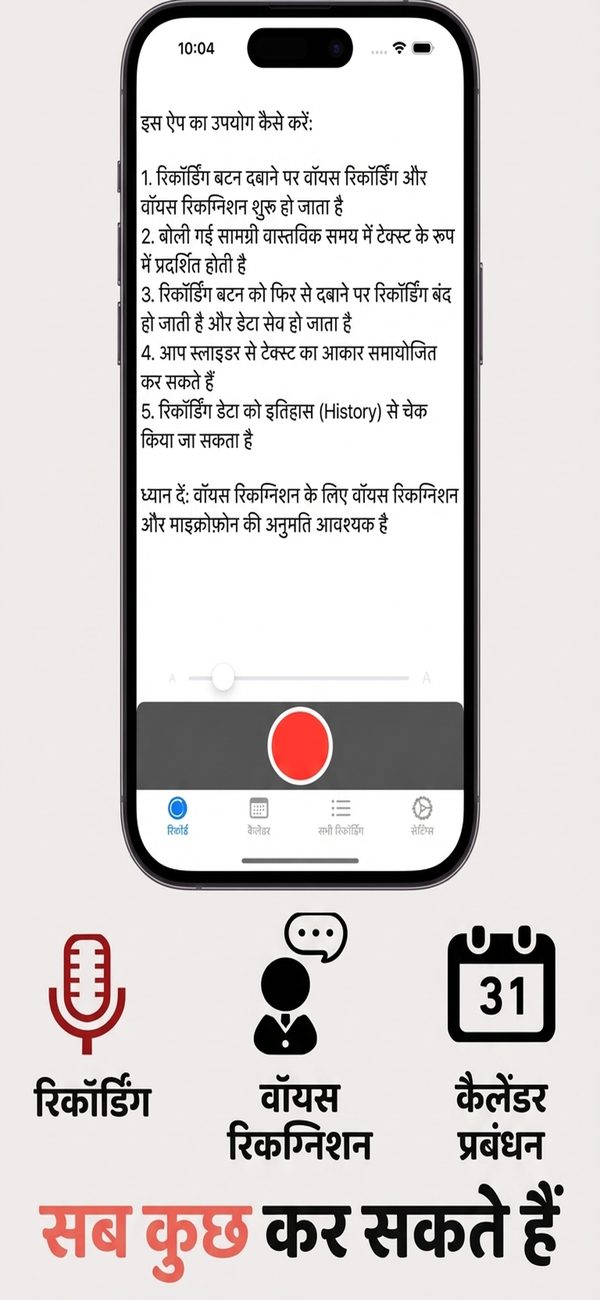
रिकॉर्ड बटन दबाने पर रिकॉर्डिंग और स्पीच रिकग्निशन एक साथ शुरू होते हैं, और आपकी बोली बोलते समय स्क्रीन पर ट्रांसक्राइब होती जाती है। रोकने के लिए फिर दबाइए, और डेटा सहेज लिया जाता है।

  • एक बटन से रिकॉर्डिंग और रिकग्निशन शुरू
  • आपकी बोली स्क्रीन पर टेक्स्ट में दिखती है
  • स्लाइडर से टेक्स्ट का आकार बदलिए
02

कैलेंडर में देखिए किन दिनों प्रविष्टियाँ हैं

मासिक कैलेंडर में रिकॉर्ड वाले हर दिन के नीचे एक बिंदु लगता है। पिछला और अगला बटन दबाकर महीनों के बीच जाइए, और किसी दिन को खोलकर उसकी प्रविष्टियाँ देखिए।

  • रिकॉर्डिंग वाले दिनों पर बिंदु का निशान
  • पिछले / अगले महीने के बटन
  • जापानी छुट्टियों की गणना की जाती है
सूची से टेक्स्ट या ऑडियो साझा कीजिए
03

सूची से टेक्स्ट या ऑडियो साझा कीजिए

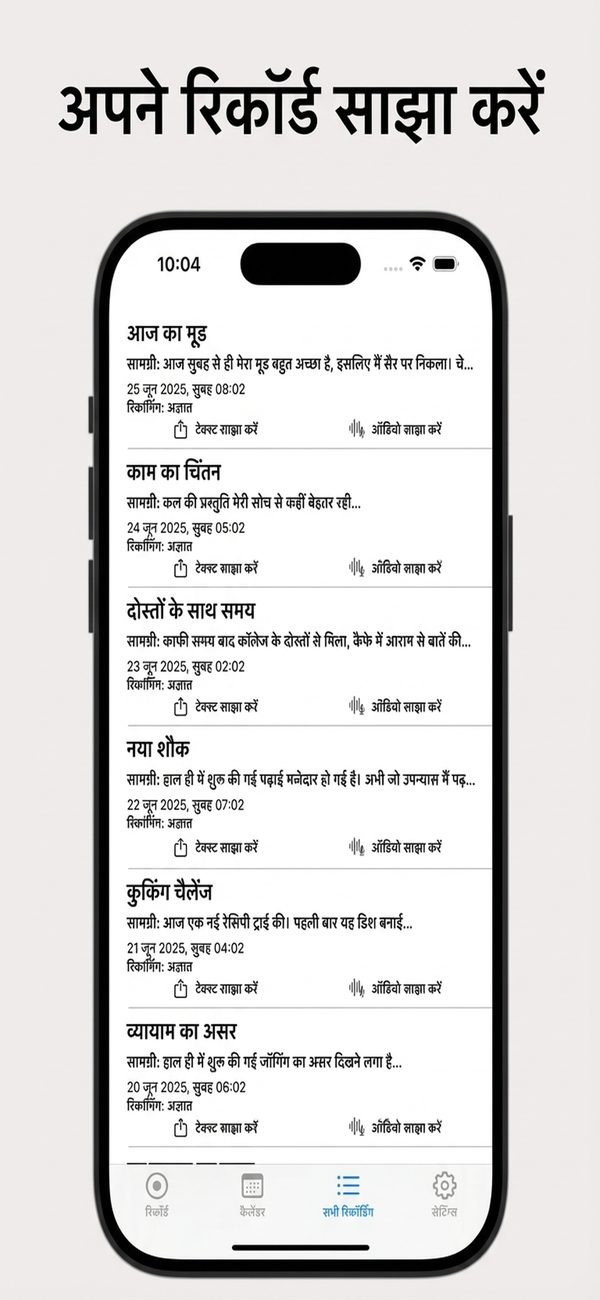
सभी रिकॉर्डिंग टैब में हर प्रविष्टि शीर्षक, टेक्स्ट की शुरुआत और तारीख़ के साथ दिखती है। हर पंक्ति में दूसरे ऐप में भेजने के लिए टेक्स्ट साझा करें और ऑडियो साझा करें बटन हैं।

  • शीर्षक और टेक्स्ट का पूर्वावलोकन
  • हर पंक्ति में टेक्स्ट साझा करें और ऑडियो साझा करें
  • शीर्षक या मुख्य टेक्स्ट से खोज
04

0.5x से 2x तक प्लेबैक

प्रविष्टि खोलकर उसका ऑडियो चलाइए। आप 0.5x, 1.0x, 1.5x या 2.0x गति चुन सकते हैं और 10 या 30 सेकंड आगे बढ़ सकते हैं।

  • 0.5x, 1.0x, 1.5x, 2.0x गति
  • 10 या 30 सेकंड आगे बढ़ें
  • प्रविष्टि का टेक्स्ट कॉपी करें
05

टैग और खोज से प्रविष्टियाँ छाँटिए और खोजिए

अपनी प्रविष्टियों पर टैग लगाइए। हर टैग का नाम और रंग आप चुनते हैं, और टैग प्रबंधन स्क्रीन से उन्हें बदल या हटा सकते हैं।

  • टैग जोड़ें, बदलें और हटाएँ
  • हर टैग के लिए रंग चुनें
  • शीर्षक और टेक्स्ट में कीवर्ड खोज
06

डेटा का बैकअप लीजिए और उसे ले जाइए

अपनी ऑडियो फ़ाइलें और टेक्स्ट एक ZIP में एक्सपोर्ट कीजिए। आप ZIP या CSV इंपोर्ट कर सकते हैं, और दोहराई गई प्रविष्टियाँ छोड़ दी जाती हैं।

  • ऑडियो (.m4a) और CSV एक ZIP में
  • ZIP या CSV से इंपोर्ट
  • चुनी हुई अवधि का CSV एक्सपोर्ट

कैसे काम करता है

  1. 1
    माइक्रोफ़ोन और स्पीच रिकग्निशन की अनुमति दीजिए

    माइक्रोफ़ोन और स्पीच रिकग्निशन की अनुमति दीजिए

    रिकॉर्डिंग और ट्रांसक्रिप्शन के लिए माइक्रोफ़ोन और स्पीच रिकग्निशन की अनुमतियाँ चाहिए। पहली बार खोलने पर ऐप के माँगने पर उन्हें अनुमति दीजिए।

  2. 2
    रिकॉर्ड बटन दबाइए और बोलिए

    रिकॉर्ड बटन दबाइए और बोलिए

    रिकॉर्ड टैब में लाल बटन दबाकर रिकॉर्डिंग और स्पीच रिकग्निशन शुरू कीजिए। आपकी बोली रीयल टाइम में स्क्रीन पर ट्रांसक्राइब होती है।

  3. 3
    सहेजने के लिए फिर दबाइए

    सहेजने के लिए फिर दबाइए

    रोकने और डेटा सहेजने के लिए रिकॉर्ड बटन को एक बार और दबाइए। स्लाइडर से टेक्स्ट का आकार बदलिए।

  4. 4
    कैलेंडर या सूची से पीछे देखिए

    कैलेंडर या सूची से पीछे देखिए

    कैलेंडर टैब में तारीख़ के अनुसार, या सभी रिकॉर्डिंग टैब की सूची से प्रविष्टियाँ खोलिए। हर पंक्ति से आप टेक्स्ट या ऑडियो साझा कर सकते हैं।

स्क्रीन

रिकॉर्ड बटन और इस्तेमाल का तरीक़ा

अक्सर पूछे जाने वाले प्रश्न

क्या इसमें कोई शुल्क लगता है?

ऐप डाउनलोड करना मुफ़्त है और इसमें विज्ञापन दिखते हैं।

इसे कौन-सी अनुमतियाँ चाहिए?

माइक्रोफ़ोन और स्पीच रिकग्निशन। इनके बिना स्पीच रिकग्निशन नहीं चल सकता।

क्या स्पीच रिकग्निशन डिवाइस पर ही प्रोसेस होता है?

ऐप Apple का iOS में बना स्पीच रिकग्निशन इस्तेमाल करता है। यह डिवाइस पर ही प्रोसेसिंग को अनिवार्य नहीं करता, इसलिए आपका ऑडियो Apple के सर्वरों पर प्रोसेस हो सकता है।

मेरा डेटा कहाँ सहेजा जाता है?

आप जो दर्ज और रिकॉर्ड करते हैं वह आपके डिवाइस पर सहेजा जाता है और डेवलपर के सर्वरों पर नहीं भेजा जाता। ब्योरे के लिए गोपनीयता नीति देखिए।

क्या मैं पहचान की भाषा बदल सकता हूँ?

हाँ। भाषा सेटिंग में आप ऐप की प्रदर्शन भाषा से अलग स्पीच रिकग्निशन की भाषा चुन सकते हैं।

क्या मैं ट्रांसक्रिप्शन की ग़लतियाँ सुधार सकता हूँ?

हाँ। आप प्रविष्टि की विवरण स्क्रीन पर टेक्स्ट बदल सकते हैं और प्रविष्टि को शीर्षक दे सकते हैं।

क्या मैं अपना डेटा नए फ़ोन में ले जा सकता हूँ?

सेटिंग से आप अपनी ऑडियो फ़ाइलें और टेक्स्ट ZIP में एक्सपोर्ट कर सकते हैं, फिर उस ZIP को नए डिवाइस पर इंपोर्ट कर सकते हैं।

क्या मुझे रोज़ाना रिमाइंडर मिल सकता है?

हाँ। रिमाइंडर सेटिंग में समय तय कीजिए, तीन तक रिमाइंडर। नोटिफ़िकेशन की अनुमति होनी चाहिए।

आज के बारे में दो शब्द कहिए।

App Store से डाउनलोड करें
VoiceMemo Dailyपाएँ