VoiceMemo Daily

iPhone / iPad · iOS 16.6 eller senare

Prata av dig.Spara det som dagbok.

Tryck på spela in och prata, så sparas dina ord som text tillsammans med ljudet. Bläddra tillbaka bland båda i en kalender eller lista.

Hämta i App StoreGratis (med annonser)

Skanna med din iPhone

VoiceMemo Daily

När den hjälper

Det här kan den

  1. 01

    Tal blir text

    Tryck på spela in för att starta inspelning och taligenkänning samtidigt. Dina ord visas på skärmen medan du pratar, och ett andra tryck sparar inlägget.

  2. 02

    Bläddra tillbaka efter datum

    Dagar med inlägg är markerade med en prick i kalendern. Tryck på ett datum för att öppna dess inlägg.

  3. 03

    Lyssna i din egen takt

    Välj hastigheten 0,5x, 1,0x, 1,5x eller 2,0x och hoppa framåt 10 eller 30 sekunder.

  4. 04

    Rätta texten

    Redigera den transkriberade texten på inläggets detaljskärm och ge inlägget en titel.

  5. 05

    Taggar och sökning

    Sortera inlägg med taggar vars namn och färg du väljer själv. Hitta dem med nyckelord i titeln eller texten.

  6. 06

    Dela och säkerhetskopiera

    Skicka text eller ljud från valfritt inlägg till andra appar direkt från listan. Exportera ljud och text som en enda ZIP-fil och importera den på en ny enhet.

I detalj

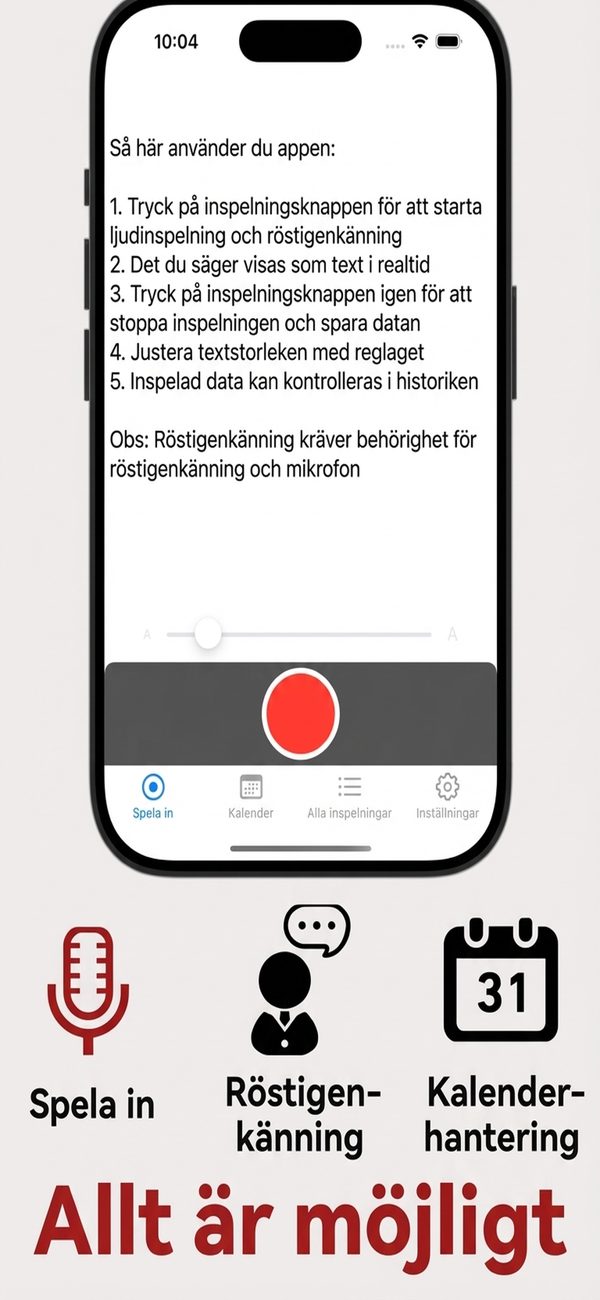
Tryck på spela in och se orden dyka upp
01

Tryck på spela in och se orden dyka upp

När du trycker på inspelningsknappen startar inspelning och taligenkänning samtidigt, och ditt tal transkriberas på skärmen medan du pratar. Tryck igen för att stoppa, så sparas datan.

  • En knapp startar inspelning och igenkänning
  • Ditt tal visas som text på skärmen
  • Justera textstorleken med reglaget
02

Se vilka dagar som har inlägg i en kalender

Månadskalendern sätter en prick under varje dag som har en inspelning. Bläddra mellan månader med föregående- och nästa-knapparna och öppna en dag för att se dess inlägg.

  • En prick markerar dagar med inspelningar
  • Knappar för föregående och nästa månad
  • Japanska helgdagar beräknas
Dela texten eller ljudet från listan
03

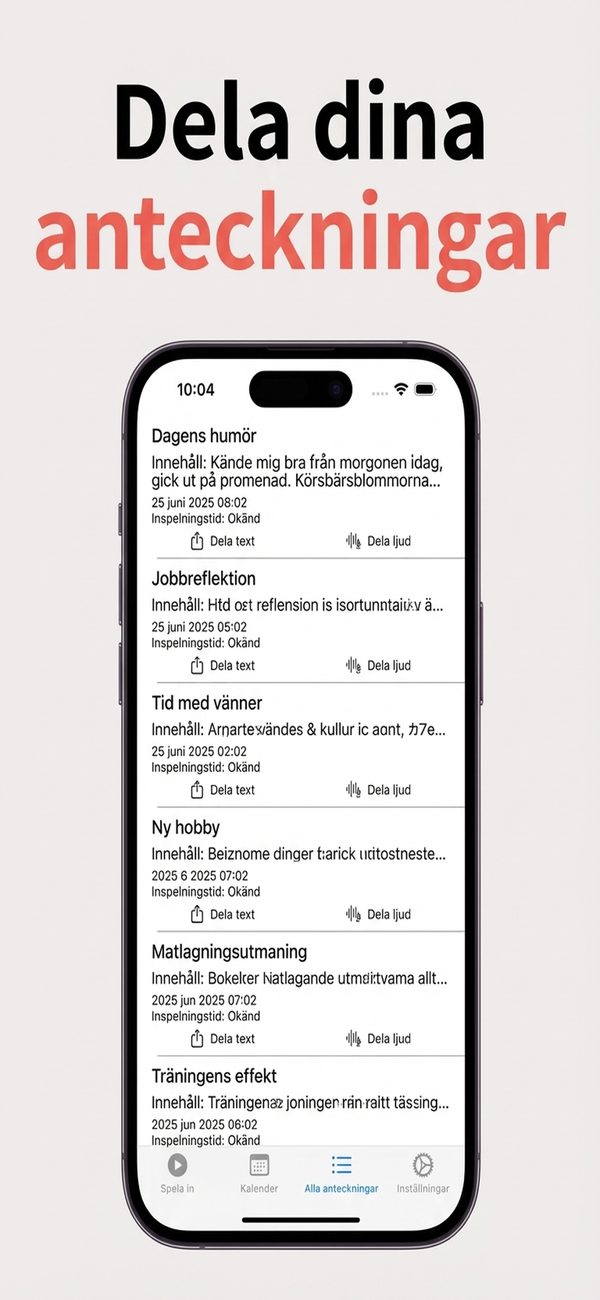
Dela texten eller ljudet från listan

Fliken Alla inspelningar listar varje inlägg med titel, textens början och datum. Varje rad har knapparna Dela text och Dela ljud för att skicka det till andra appar.

  • Titel och förhandsvisning av texten
  • Dela text och Dela ljud på varje rad
  • Sök på titel eller brödtext
04

Uppspelning från 0,5x till 2x

Öppna ett inlägg för att spela upp ljudet. Du kan välja hastigheten 0,5x, 1,0x, 1,5x eller 2,0x och hoppa framåt 10 eller 30 sekunder.

  • Hastigheter på 0,5x, 1,0x, 1,5x, 2,0x
  • Hoppa 10 eller 30 sekunder
  • Kopiera textens innehåll i ett inlägg
05

Sortera och hitta inlägg med taggar och sökning

Lägg till taggar på dina inlägg. Du väljer namn och färg på varje tagg och kan redigera eller ta bort dem på skärmen för tagghantering.

  • Lägg till, redigera och ta bort taggar
  • Välj en färg för varje tagg
  • Nyckelordssökning i titel och brödtext
06

Säkerhetskopiera och flytta din data

Exportera dina ljudfiler och din text som en enda ZIP-fil. Du kan importera en ZIP- eller CSV-fil, och dubbletter hoppas över.

  • Ljud (.m4a) och CSV samlade i en ZIP
  • Importera från ZIP eller CSV
  • CSV-export för en vald period

Så fungerar det

  1. 1
    Tillåt mikrofon och taligenkänning

    Tillåt mikrofon och taligenkänning

    Inspelning och transkribering kräver behörighet till mikrofon och taligenkänning. Tillåt dem när appen frågar vid första start.

  2. 2
    Tryck på inspelningsknappen och prata

    Tryck på inspelningsknappen och prata

    På fliken Spela in trycker du på den röda knappen för att starta inspelning och taligenkänning. Ditt tal transkriberas på skärmen i realtid.

  3. 3
    Tryck igen för att spara

    Tryck igen för att spara

    Tryck på inspelningsknappen en gång till för att stoppa och spara datan. Använd reglaget för att ändra textstorlek.

  4. 4
    Bläddra tillbaka från kalendern eller listan

    Bläddra tillbaka från kalendern eller listan

    Öppna inlägg efter datum på fliken Kalender eller från listan på fliken Alla inspelningar. På varje rad kan du dela texten eller ljudet.

Skärmar

Inspelningsknapp och instruktion

Vanliga frågor

Kostar den något?

Appen är gratis att ladda ner och visar annonser.

Vilka behörigheter behövs?

Mikrofon och taligenkänning. Utan dem kan taligenkänningen inte köras.

Sker taligenkänningen på enheten?

Appen använder Apples inbyggda taligenkänning i iOS. Den tvingar inte fram bearbetning på enheten, så ditt ljud kan bearbetas på Apples servrar.

Var lagras min data?

Det du skriver in och spelar in lagras på din enhet och skickas inte till utvecklarens servrar. Se integritetspolicyn för mer information.

Kan jag ändra igenkänningsspråket?

Ja. I språkinställningarna kan du välja taligenkänningsspråk separat från appens visningsspråk.

Kan jag rätta fel i transkriptionen?

Ja. Du kan redigera texten på inläggets detaljskärm och ge inlägget en titel.

Kan jag flytta min data till en ny telefon?

Under Inställningar kan du exportera dina ljudfiler och din text som en ZIP-fil och sedan importera den på den nya enheten.

Kan jag få en daglig påminnelse?

Ja. Ställ in en tid under Påminnelseinställningar, upp till tre påminnelser. Notiser måste vara tillåtna.

Säg några ord om dagen.

Hämta i App Store
VoiceMemo DailyHämta