
VoiceMemo Daily

iPhone / iPad · iOS 16.6 tai uudempi

Puhu se auki.Pidä se päiväkirjana.

Napauta äänitystä ja puhu, niin sanasi tallentuvat tekstinä äänen mukana. Selaa molempia kalenterista tai luettelosta.

Lataa App StorestaIlmainen (sisältää mainoksia)

Skannaa iPhonella

VoiceMemo Daily

Milloin siitä on apua

Mitä se tekee

  1. 01

    Puheesta tulee tekstiä

    Napauta äänitystä, niin äänitys ja puheentunnistus alkavat yhdessä. Sanasi ilmestyvät näytölle puhuessasi, ja toinen napautus tallentaa merkinnän.

  2. 02

    Katso taaksepäin päivämäärän mukaan

    Merkinnöin varustetut päivät on merkitty kalenterissa pisteellä. Napauta päivämäärää avataksesi sen merkinnät.

  3. 03

    Toista omaan tahtiisi

    Valitse nopeus 0,5x, 1,0x, 1,5x tai 2,0x ja hyppää eteenpäin 10 tai 30 sekuntia.

  4. 04

    Korjaa teksti

    Muokkaa litteroitua tekstiä merkinnän tietonäkymässä ja anna merkinnälle otsikko.

  5. 05

    Tunnisteet ja haku

    Lajittele merkinnät tunnisteilla, joiden nimen ja värin valitset itse. Löydä ne otsikon tai tekstin hakusanoilla.

  6. 06

    Jaa ja varmuuskopioi

    Lähetä minkä tahansa merkinnän teksti tai ääni luettelosta muihin sovelluksiin. Vie ääni ja teksti yhtenä ZIP-tiedostona ja tuo se uudelle laitteelle.

Tarkemmin

Napauta äänitystä ja katso sanojen ilmestyvän
01

Napauta äänitystä ja katso sanojen ilmestyvän

Äänityspainikkeen napautus käynnistää äänityksen ja puheentunnistuksen samaan aikaan, ja puheesi litteroidaan näytölle puhuessasi. Napauta uudelleen pysäyttääksesi, niin tiedot tallentuvat.

  • Yksi painike käynnistää äänityksen ja tunnistuksen
  • Puheesi näkyy tekstinä näytöllä
  • Säädä tekstin kokoa liukusäätimellä
02

Näe kalenterista, millä päivillä on merkintöjä

Kuukausikalenteri asettaa pisteen jokaisen äänitetyn päivän alle. Siirry kuukausien välillä edellinen- ja seuraava-painikkeilla ja avaa päivä nähdäksesi sen merkinnät.

  • Piste merkitsee päivät, joilla on äänityksiä
  • Edellinen- ja seuraava kuukausi -painikkeet
  • Japanin juhlapäivät lasketaan
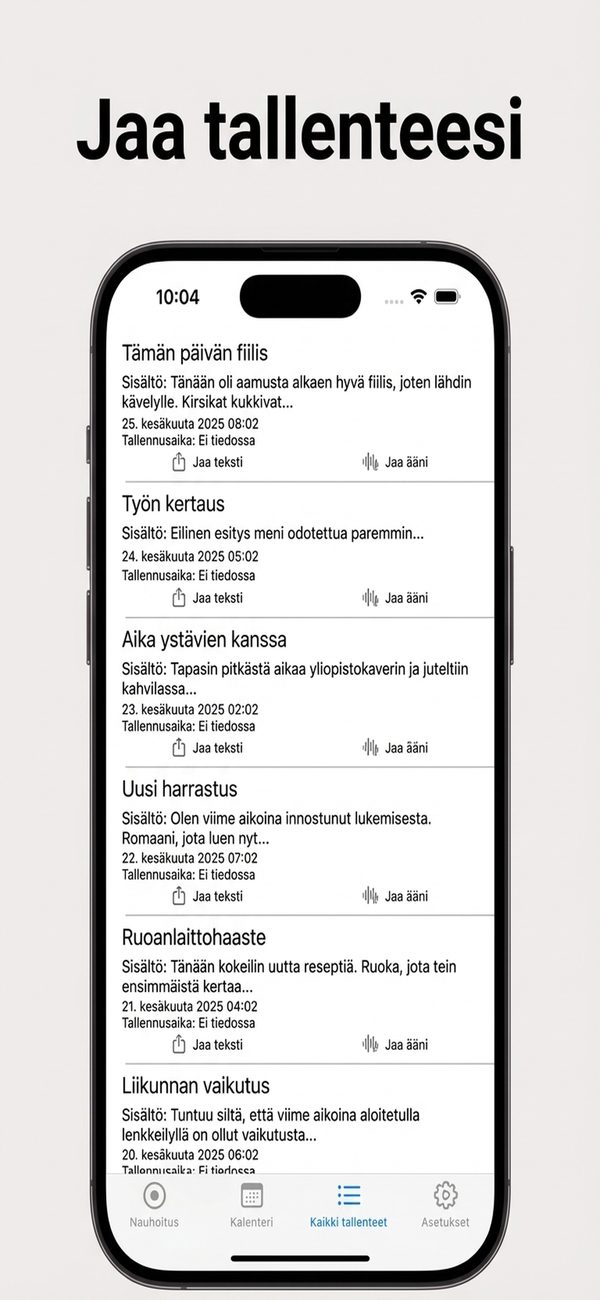
Jaa teksti tai ääni luettelosta
03

Jaa teksti tai ääni luettelosta

Kaikki äänitykset -välilehti luettelee jokaisen merkinnän otsikon, tekstin alun ja päivämäärän kanssa. Jokaisella rivillä on Jaa teksti- ja Jaa ääni -painikkeet lähettämiseen muihin sovelluksiin.

  • Otsikko ja tekstin esikatselu
  • Jaa teksti ja Jaa ääni jokaisella rivillä
  • Haku otsikosta tai tekstistä
04

Toista nopeudella 0,5x–2x

Avaa merkintä toistaaksesi sen äänen. Voit valita nopeuden 0,5x, 1,0x, 1,5x tai 2,0x ja hypätä eteenpäin 10 tai 30 sekuntia.

  • Nopeudet 0,5x, 1,0x, 1,5x, 2,0x
  • Hyppää 10 tai 30 sekuntia
  • Kopioi merkinnän teksti
05

Lajittele ja löydä merkinnät tunnisteilla ja haulla

Liitä merkintöihin tunnisteita. Valitset kunkin tunnisteen nimen ja värin, ja voit muokata tai poistaa niitä tunnisteiden hallinnassa.

  • Lisää, muokkaa ja poista tunnisteita
  • Valitse kullekin tunnisteelle väri
  • Hakusanahaku otsikosta ja tekstistä
06

Varmuuskopioi ja siirrä tietosi

Vie äänitiedostosi ja teksti yhtenä ZIP-tiedostona. Voit tuoda ZIP- tai CSV-tiedoston, ja kaksoiskappaleet ohitetaan.

  • Ääni (.m4a) ja CSV yhdessä ZIP-tiedostossa
  • Tuonti ZIP- tai CSV-tiedostosta
  • CSV-vienti valitulta ajanjaksolta

Näin se toimii

  1. 1
    Salli mikrofoni ja puheentunnistus

    Salli mikrofoni ja puheentunnistus

    Äänitys ja litterointi tarvitsevat mikrofonin ja puheentunnistuksen käyttöoikeudet. Salli ne, kun sovellus kysyy ensimmäisellä käynnistyksellä.

  2. 2
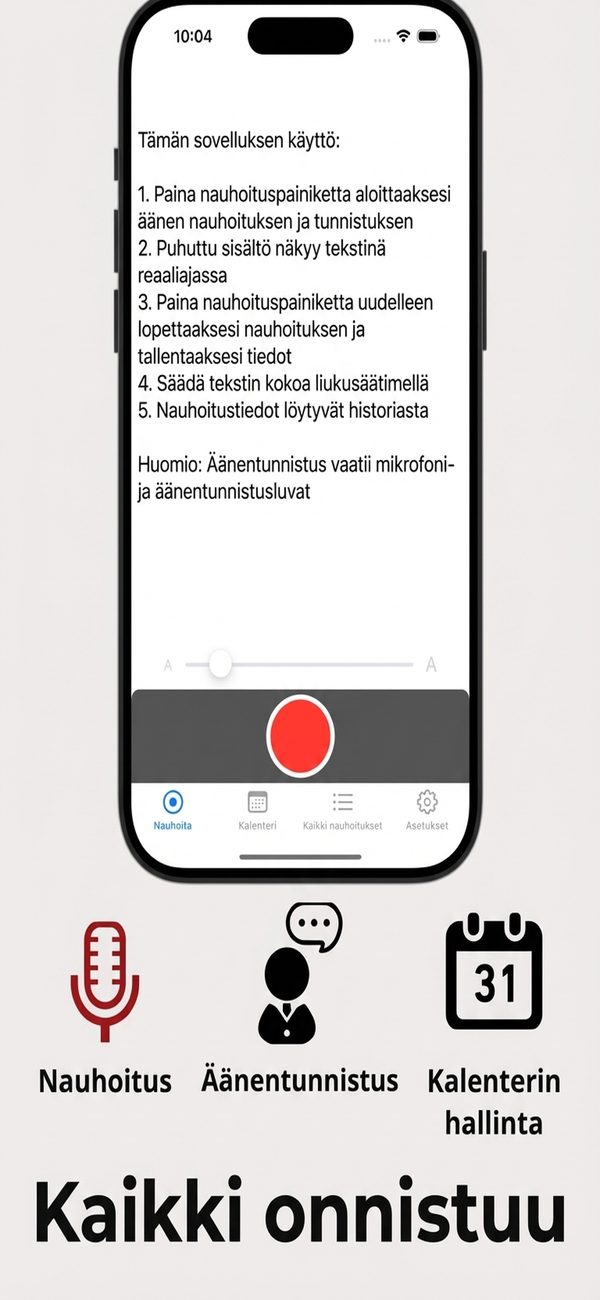
    Napauta äänityspainiketta ja puhu

    Napauta äänityspainiketta ja puhu

    Napauta Äänitä-välilehdellä punaista painiketta aloittaaksesi äänityksen ja puheentunnistuksen. Puheesi litteroidaan näytölle reaaliajassa.

  3. 3
    Napauta uudelleen tallentaaksesi

    Napauta uudelleen tallentaaksesi

    Napauta äänityspainiketta vielä kerran pysäyttääksesi ja tallentaaksesi tiedot. Liukusäätimellä muutat tekstin kokoa.

  4. 4
    Katso taaksepäin kalenterista tai luettelosta

    Katso taaksepäin kalenterista tai luettelosta

    Avaa merkinnät päivämäärän mukaan Kalenteri-välilehdellä tai luettelosta Kaikki äänitykset -välilehdellä. Jokaisella rivillä voit jakaa tekstin tai äänen.

Näkymät

Äänityspainike ja ohje

Usein kysyttyä

Maksaako se mitään?

Sovellus on ilmainen ladata ja näyttää mainoksia.

Mitä käyttöoikeuksia se tarvitsee?

Mikrofonin ja puheentunnistuksen. Ilman niitä puheentunnistus ei voi toimia.

Käsitelläänkö puheentunnistus laitteella?

Sovellus käyttää Applen iOS:n sisäänrakennettua puheentunnistusta. Se ei pakota käsittelyä laitteella, joten äänesi voidaan käsitellä Applen palvelimilla.

Missä tietoni säilytetään?

Syöttämäsi ja äänittämäsi tallentuu laitteellesi, eikä sitä lähetetä kehittäjän palvelimille. Lisätietoja on tietosuojakäytännössä.

Voinko vaihtaa tunnistuskieltä?

Kyllä. Kieliasetuksissa voit valita puheentunnistuksen kielen erikseen sovelluksen näyttökielestä.

Voinko korjata litteroinnin virheitä?

Kyllä. Voit muokata tekstiä merkinnän tietonäkymässä ja antaa merkinnälle otsikon.

Voinko siirtää tietoni uuteen puhelimeen?

Asetuksista voit viedä äänitiedostosi ja tekstin ZIP-tiedostona ja tuoda sen uudelle laitteelle.

Voinko saada päivittäisen muistutuksen?

Kyllä. Aseta aika Muistutusasetuksissa, enintään kolme muistutusta. Ilmoitusten on oltava sallittuja.

Sano pari sanaa tästä päivästä.

Lataa App Storesta
VoiceMemo DailyHanki